Showing posts with label OS X. Show all posts

2018-10-13

iPhone XはAppleのX世代の最後のピース

Macは、最初期のMacintoshのMotorola 68000系のCPUから、PowerPCの世代へ移り、ボンダイブルーでトランスルーセントのiMacが出て、その後Intel CPUになることにより、OSがOS X(今はmacOSと呼ばれている)となりました。

iPhone/iPad/iPod touchのOSはOS Xとほとんどの部分を共有して作成され、最初はiPhone OSと呼ばれ、現在はiOS、iOSからさらに派生して、tvOS、watchOSができています。

iPhoneデバイスは、前面が全面ガラス、上下等幅のベゼルと、丸いホームボタンが唯一共通のデザインでした。
そして、去年のiPhone Xで四辺狭ベゼルでノッチ有りの新しいデザインに変革しました。

これによって、MacもiOSデバイスも、OSも含めて、すべてX世代に切り替わったことになります。
このX世代のデバイスはIntel Mac、iPhone X、そしてX世代のOSは共通設計のOS X (iOS、macOS含む)です。

では、X世代の一つ前は、i世代と呼ぶのが良さそうですね(オリジナルのiMac/iBook、従来からのiPhone/iPad/iPod)。


蛇足ですが先日、QuickTime 7のサポートが終了したと聞いて、もしかしてQuickTime全体がなくなるのかと心配したのですが、QuickTime Xという新世代のものに置き換わっていたんですね。
こちら面白いことに、古いMac OSから引き継いだQuickTime 7をいったん捨てて、iOS用に新たに設計しなおしたものをmacOSに逆移植したのがQuickTime Xとのことです。


Macのハードウェアに関しては、iMac Proと最新のMacBook ProのIntel CPU+T2チップが新しいX世代のMacなのかもしれませんし、もしかしたらArmベースのApple Axxチップの新しいMacデバイスが控えているのかもしれません。


(そういえば1年前にも同じようなことを書いていました;iPhone XはデバイスのX世代へ遷移、Mac OSからMac OS Xへのように 2017-09-14)

2016-10-28

MacBook Proから搭載が始まったTouch Bar - hello againのメッセージのもと

事前リークの時点ではただのソフトウェアキーボードかと思っていたのですが、Touch Barはマルチタッチ可能なRetina表示の操作パネルなんですね(ディスプレイと呼んではいけない)。
Appleのマルチタッチ技術といえば、最初にiPhone、次にマルチタッチトラックパッド、さらにそれがTaptic Engineで強化され(USB Type-CのMacBook、Apple Watch、iPhone 6の3D Touch、Magic TrackPadも)、そして今回のTouch Barに続きます。

今回最初にMacBook Proに搭載されましたが、Touch Barはプロ用というよりむしろ一般に広く使われると良い技術ですね。

早速Apple Developerサイトで紹介されています。
https://developer.apple.com/macos/touch-bar/
さらに、Human Interface Guidelinesでも一つの章を割いて説明しています。
https://developer.apple.com/library/content/documentation/UserExperience/Conceptual/OSXHIGuidelines/AbouttheTouchBar.html

Appleと好対照に、MicrosoftはWindowsで2-in-1と称して、タッチパネル化をどんどん推し進めています。
最終的にどちらがより使いやすくなっていくのかとても興味深いところです。

2016-07-05

MacBook Airから取り出したSSDをMac miniに装着 - 実行編

Mac miniの上段に無理やりおさめて接続した、
MacBook AirのSSD+SATAアダプタ
先日予告しました通り、この週末にやっちゃいました。
万人にお勧めできる内容では全くないですが、自分的には有効利用が出来てよかったと思います。

MacBook Airから取り出したSSDは2.5"ドライブに比べて長さがかなり長いので通常の位置には組み込むことはできません(MacBook AirのSSD交換レポートその1その2)。
これを何とか活用しようというのが、今回の記事です。

SSD/HDD用の接続アダプタのフラットケーブルはもともと自由に曲げられるので、Mac mini上段の空いているすきまに潜り込ませた寸法の長いSSDに接続するのにとても都合が良かったです。
この下段にHDDを取り付け、何の不信感もなく収まってしまいました。

移行には、元々HDDを700GBほども使用していたので、ものすごく時間がかかってしまいました。
  • 最初に内蔵HDD(すでにSegateのSSHDに入れ替え済み)からUSB 3.0外付けHDDへのバックアップ(リカバリモードで立ち上げてディスクユーティリティで複製):5時間
  • 内蔵Fusion DriveへのOS Xのクリーンインストール:30分
  • バックアップを取ったUSB 3.0外付けHDDから、移行ウィザードを使ってアプリやデータの復元:5時間
MacBook Airの128GBのデータ移行が15分だったので計算上は妥当な時間ではあります。
バックアップ用HDDを上段に内蔵してコピーすればもっと速くできたはずですが、あいにく厚さ15mmのHDDしか手元になく、内蔵不可能でした。

Fusion Driveにした結果、OS Xの起動時間は、
  • 内蔵SSHD:35秒
  • USB 3.0外付けHDD:1分25秒~2分20秒
  • 内蔵Fusion Drive:15秒
となり、効果てきめんです。
内蔵HDDの時は1分以上かかっていたと記憶しているので、いまさらながらSSHDが実はかなり健闘していたのが良く分かりました。

Fusion Drive自体の設定は、Mavericksを外付けHDDから起動し、ディスクユーティリティでオンラインで行いました(Fusion Driveに設定すると内容が消えるので、上に書いたバックアップを慎重にやりました)。
内蔵ディスクがSSD+HDDの状態でディスクユーティリティを起動すると、SSDとHDDが赤い文字で表示され、ディスクを修復するか、と聞いてきて、Fusion Driveの設定がオートマチックに流れます。
今回私はたまたま古いOS Xを使用したのでよかったのですが、ディスクユーティリティのFusion Drive設定機能はEl Capitanでは無くなっている(コマンドでは設定可能)とのことなので、注意が必要です。

今更ながらMavericksを再インストールしたのですが、昔に保存していたインストーラは、Appleが証明書で問題を起こしているらしく、エラーになって使用できませんでした(2016年2月以前にダウンロードしたインストーラがダメになったとのこと、Apple Ch.さんの記事)。
再度ダウンロードすればよいのですが、MarvericksのApp Storeではなぜか「インストール済み」となっていてダウンロードできず、仕方なくFusion Driveに一度El Capitanをインストールした上で、App Storeの購入済みからダウンロードしました(Apple Ch.さんの記事にあるmas-cliはMavericksは古すぎて動かなかったので)。
その上で、El CapitanからMavericksのインストーラを起動しても、「古いのでダメ」 だったので、再度外付けHDDからMarvericksを起動し、ダウンロードしなおしたMavericksのインストーラでFusion Drive上にインストールしました。

いろいろありましたが、最終的にはしっかり動いています。

2016-06-30

MacBook Airから取り出したSSDをMac miniに装着 - 予告編

先日MacBook Air Mid 2012のSSDを交換しましたが(その1その2)、取り出したSSDをUSB 3.0外付けディスクとして有効利用するだけでは飽き足らないのが私の悪い癖。
他方、私のMac mini 2012はSSHD 1TBに入れ替えて何とかしのいでいたのですが、この際、MacBook Airから取り出した128GB SSDを増設して、大容量Fusion Diskにしてやろうと思い至りました。

実は、取り出したSSD、専用のケースに収めるのなら良いのですが、SATA変換アダプタをつけると、通常の2.5インチHDDよりもかなり長くなってしまい、通常のケースには全く入らないのです。
さらに、Mac miniの方のふたを開けて中をのぞいてみると、上段のエリアに、通常のHDDとは向きが違うのですが、ちょうどスペースが空いているではありませんか。
空中結線かつケーブルをひねって接続することにはなりますが、このスペースにMacBook Airから取り出したSSDを詰め込んでみようと思います。

ソフトウェア的には、Fusion Driveを構成するにはドライブの初期化が必要なので、現状の内容をどう移行するかが、悩みどころの一点です。

ということで、上段HDD用の接続ケーブルを発注しました。
ちゃんと接続できるか、またレポートしたいと思います(こんなレアな組み合わせの使い方を人がほかにどれだけいるのかは分かりませんが。。。)。

[2016-07-05] 実際に取り付けました。

2016-06-04

MacBook Air Mid 2012のディスクがいよいよ狭くなったのでSSD交換を決行 - その2こんどは500GB

上が今回の500GB、下が元の128GB。
少し見にくいですが、M.2 SSDと変換
アダプタの2段重ねなので、厚みが約2倍。
先日に引き続き、我が家のもう1台のMacBook Air 11" Mid 2012のSSDも増設に踏み切りました。
SSD交換は前回経験済み、かつ工具が揃っているので、今回は少し冒険してみました。
使用したパーツは以下です。
今回選んだSSDは500GBで2万円切り、アダプタと合わせても前回のTranscendの240GBの交換キットよりも2倍の容量なのに安く付きました!!。
前回のは美しい化粧箱、今回のはプラスチックのブリスターパックという違いもありました。

今回選んだアダプタはどのサイズのM.2 SSDでもMacBook AirのSSDのサイズにピッタリ変換してくれるものです(他に、短いタイプのアダプタもあるようですがそれより良いと思います)。
ただし、アダプタなので、MacBook Air専用SSDに比べてどうしても分厚くなります。
最初にものを見たときには、ちゃんと入るか不安になりましたが、SSDが入る場所はちょうど底面が一番膨らんでいる場所なので、問題なし(ラッキー、結果オーライ)でした。

MacBook Proにはさすがにかないませんが、メモリ8GB、ディスク500GBの最強のMacBook 11インチに仕上がったと思います。
なお、MacBook Airは世代によってSDDの接続コネクタが全く違うので、交換するときは自分のマシンに厳密に合ったものを選ばないといけませんので、くれぐれも慎重におねがいいたします。

[2016-07-21] 取り出した128GB SSDはMac miniにいわば無理やり組み込んでFusion Driveにしました(その1その2)。

2016-05-05

MacBook Air Mid 2012のディスクがいよいよ狭くなったのでSSD交換を決行

Apple風の化粧箱に入ったTranscendのSSDキット
SSD交換後、元のSSDを外付けで接続した状態
使用量が50%弱に
我が家のMacBook Air Mid 2012のSSD 128MBはずっとひっ迫していて、写真をTime Capsuleに外出ししたりしてしのいでいたのですが、もう限界と判断。
SSDを交換することにしました。

運の良いことに、Mid 2012までのモデルはSATA接続で、いつくかの選択肢が提供されています。
おなじMacBook Airでも、より新しいMid 2013、Early 2014、Early 2015はPCIeに変更されていて、コストパフォーマンスの良い交換SSDはまだ出ていないようです。

Mid 2012用の交換SSDは、現時点で次のものを見つけることができました。
  1. Transcendの全部入り(交換用SSD、外付けUSB 3.0ケース、USB 3.0ケーブル、ねじ回し)のキット、容量は240GB、480GB、960GB(amazonリンク)。必要なものがすべてそろっているので安心。
  2. Vintage Computerの動作確認済み M.2 SSD+アダプタ、およびケース、ねじ回し(Vintage Computerリンク)。Mid 2012用は、比較的安価。
  3. Vintage Computerにならって、M.2 SSD+アダプタの例(ただし確実に動作するかどうかは人柱求む)。Samsung SSDアダプタでの例、または、Transcend SSDアダプタでの例。
今回私は、MacBook AirのSSD交換は初めてなので、確実安心な1番を選択しました(amazonで240GBが¥21,525でした)。
おそらく次回は、2番か3番を選びたいと思います。

手順は、USB外付けとして接続し、初期化、OS Xリカバリツールでクローニングし、SSDを入れ替えて再起動と至ってシンプルで標準的。
95%程度使用(空き数GB!)まで使用していた128GBのクローニングが15分ほどで終わりました。

「双六工場日誌」さんの情報通り、Microsoft Office Mac 2011のライセンスキーの再入力が必要な点が注意点でした。
Trimの有効化はsudo trimforce enableコマンドで行いました(El Capitan)。

あとは、Time Capsuleに退避していた写真ライブラリ60GBのコピーを6時間以上待っている状態です(有線LANアダプタが今ちょうど手元にないため)。

SSDの交換が容易にかつ比較的安価にでき、メモリも8GBが選べるMid 2012は、MacBook Airの中でも、当りの機種だったと満足しています。

[2016-06-04] もう一台のMacBook Air 11" Mid 2012にて、3番の方式で500GBに増設成功しました
それと、Vintageコンピュータさんのリンクが変わっていたので更新しておきました。
[2016-07-21] 取り出した128GB SSDはMac miniにいわば無理やり組み込んでFusion Driveにしました(その1その2)。

2016-04-20

Tim Cookからメッセージ、MacBook early 2016が出たよ

Tim Cookから昨日の夜遅くTwitterにメッセージ。
なにかと思って見てみると、

MacBook early 2016、価格据え置き、CPUが新世代、メモリとグラフィックが高速化、それに人気のローズゴールドも追加(シルバーもありますよ)。

MacBookは、とどちらかと言うとお堅いというか、すらっとしたマシンの印象でした。
これからはローズゴールドモデルで、かわいくおしゃれに、という使い回しも可能、という路線でしょうか(女性がピンク色好きと思うのはステレオタイプ的な良くない見方ですが)。

iPad Pro 9.7を買ったばかりの私にはうれし悩ましいところ。
選ぶとすればシルバーモデルです(グレーモデルのiPad touchをどこかにぶつけて剥げた経験から)。
ベンチマークの結果にもよりますが、値下がりした旧機種も良いかも(メモリは最初から8GB固定でしたね)。

2015-11-16

Apple Magic KeyboardとMicrosoft Universal Foldable Keyboardに遭遇、どちらもキーが軽すぎませんか

先日、Magic Keyboardを見てきました。
(Magic Trackpad 2はまだ出ていませんでした。)
一緒にUniversal Foldable Keyboardも出ていました。

偶然の一致か、今年の流行なのかは分かりませんが、不思議なことにタイプしたときのフィーリングがほとんど同じでした。
どちらも、キーストロークが非常に浅く、キーを押す力が非常に軽い作りになっています。
物理キーなのに、タッチパネルのキーを押しているかのような感覚に近いのです。

これに比べて、MacBook 2015のキーは、キーストロークはこれらに比べてももっと浅いのですが、押したときの圧力が確実にあって、物理キーを押している感覚が損なわれることはないように出来ていると感じます。

私にはまだちょっとついて行けない感触です。
今後のiMacに標準添付されるので、慣れが必要な問題なのかもしれません。

2015-09-26

いつものようにiPad ProとMacBookを比べてみました

本物の MS Officeまで動いてしまうiPad Pro。
Surface Pro 3と比較されることが多いですが、私はMacBook 12 2015と比較してみました。

Smart Keyboardを付ければ、厚みも重さもおそらくほぼ同じ。
バッテリ起動時間はどちらも10時間。

iOS 8でアプリ間のファイル連携、iOS 9でマルチタスクができるようになって、そろそろパーソナルコンピュータのOS(特にWindows)をお払い箱にできるかもしれません。

もしかしてそれ以前に、携帯性を考えるとiPad mini 4やiPhone 6s Plusがキラーデバイスだったりするのかもしれません。

2015-06-09

WWDC 2015 - OldExposeがOS X El Capitan 10.11でやっと復活

F
OS X 10.6まであったExposéがやっと10.11で復活します。
開いているウィンドウがそのままの比率で縮小表示される、目的のウィンドウを探しやすい、そうあの機能です。

これは大変地味だけれども念願のうれしい機能です。
 私はずっと待っていたんです(以前の記事:2013-05-02 Mac OS X 10.8 Mountain LionでMission ControlをOldExposeのように使う方法があった)。

2015-04-19

MacBook 2015の進化をMacBook ProやMacBook Airと比較して実感

先日は食指が動かなかったMacBook 2015ですが、ゆっくり考えてみると、魅力やすごさがじわじわにじみ出てきました。

そこで、既存のMacBookシリーズからの進化がわかるように、MacBook Pro 13 Retina、MacBook Air 13との比較画像を作ってみました。

ポートを極限までそぎ落としたシンプルさ。
単体ではわからない薄さ(より薄いUSB Type-Cポートのその高さギリギリ、MacBook Airが最初出たときはUSB Type-Aギリギリの高さ(初代はシャッター付き)に驚いたものです)。
キーピッチはそのまま、キーボードの幅ぎりぎりまで切り詰めた幅(かつてのPowerBook G4 12もこんな感じでした)。
キーひとつひとつのサイズアップ。
トラックパッドもさらに大型化しています。

これらやはり新世代のMacBookと呼ぶにふさわしいデザインですね。

[2015-04-30] 上の比較写真、側面の面積が、Pro=>Air=>2015で、おおよそ、半分=>半分=>半分になっていますね、すごいですよね。

2015-04-12

MacBook 2015から妄想:iBook、マルチ感圧マルチタッチディスプレイ

MacBookを触っての妄想。

即ポチのためには、MacBookがiPadくらいの重さまで頑張るとか、何か他にはないギミックで誰にもできないことができるとか、が必要なのかもしれません。
Retinaディスプレイ+パフォーマンスが優先なら同一価格のMacBook Proがありますし。
  • くさび形にこだわらなければ同じ最大厚みでUSBポートを複数つけることは容易だったはず。
  • そうするとMacBook Proの薄型のようになってしまって、CPUパワーが中途半端に。
  • それならいっそ、AxチップでiBookというのもありなのかも(iOSデバイスならバッテリを減らして更に薄くすることができるはず、でもソフトウェアキーボードの敗北宣言になってしまうかも)。
製品の仕様を決めるのは悩ましいですね。

さらに、
  • 感圧タッチパッドをもっと進めて、マルチ感圧マルチタッチディスプレイができれば、ユーザがホームポジションに左右の指4本を触れれば、その人の手大き さに応じたソフトウェアキーボードを表示し、指を押し込む圧力でキーを入力したことにできるかもしれません(今回のMacBookの超薄型物理キーボード に比べてどれくらいメリットがあるのかはよくわからないですが)。
    現在のiPadのソフトウェアキーボードはホームポジションに指を置くことができないので、物理キーボードのようにはやはり使えないので(1本指入力法なら同等に使える)。

MacBook 2015に遭遇

昨日、新宿西口のヨドバシカメラに“新しいMacBook”を見に行ってきました。
すぐ隣ではAppleコーナーの半分を占拠する形でApple Watchの試着コーナーが設置されていましたが、わき目も振らずに、です。
MacBook Airが出たときには4GBメモリ版が出るなりすぐに飛びついた私ですが、今回のMacBookではどうなのかを実際に触って確かめたかったのです。
店頭にはなぜかゴールドとスペースグレーの2機種のみ、ある程度余裕を持って触ることができました。
さて、印象は、
  • 軽さは、大きさ並みの順当なところ。初めてMacBook Airに触れた時の感動には及びませんでした
  • パッと見、何も知らない人には他のノートPCと区別できないでしょうね(さすがにゴールドは目立つけれども)。そこが残念
  • 光らないロゴはとても良い、というかこれをずっと待っていたんです(ここだけ金属じゃなくてアンテナが仕組んであるんですよね)
  • Retinaディスプレイはやはり一度見ると離れられないですね。ただし2,340x1,440のピクセル数を持っているのに、標準機能では1,440x900相当の解像度の表示しか許していません。これはMacBook Air 13"相当の表示モードなので、細かな表示、広い画面を期待していると、期待外れに感じてしまいます。もう一段上の表示モードもあっても良いのではと思います(Optionキーを押しながら画面設定を押すとできたはずですが、試せませんでした)。
  • キーボードはほとんど違和感はありませんでした。私はすぐに慣れられそうです(iOSのソフトウェアキーボードももう使えているくらいですから)
  • 感圧タッチトラックパッド(Taptic Engine機能付き)は、ちょっと違和感あり。通常の力で押すと1回のクリック振動、強い力で押し込むと2回のクリック振動が返ってきます。今まではクリック感のない軽いタッチでも左クリックだったのが、思い違いかもしれませんがMacBook 2015ではクリックフィードバックがあるまで押し込まないと(実際には押し込むのではなくて圧力をかけるのですが)クリックになりません。新しい機能を追加するのは歓迎ですが、今までの機能を置き換えてしまうのは不満があります。
    とは言うものの、シャットダウンしてトラックパッドを押しても何も反応がない(まったく押し込まれない)、スリープしてトラックパッドを押すとクリック感とともに復帰する、この感覚はとても面白いです。
    将来は反応速度がもっと上がって、キーボードもTaptic Engineのソフトウェアキーボードになるのでは、と想像が広がりました(次のiPhone/iPadに期待)。
という感じ。
このサイズで最初から8GBメモリ、256GB/512GBフラッシュディスクという、本当に時代の進歩を感じますよね。

で、最終的には私の衝動買いの背中を押されるまでには至りませんでした。
家では普段iPad Air、デジタルハブはMac mini、持ち歩きはiPod touch+Wi-Fiルータで、日常使いのコンピュータは間に合っていて、 この中にMacBookを加える必然性を感じなられない(満足している)からかもしれません。
(あえて言えば画面が大きめなiPhone 6が持ち歩きに使いやすそう。)

2014-11-03

iTunes 12の画面コントロールはOS X Yosemite 10.10のさらに次のバージョンの画面部品を先取り?

完全にフラットな表示のダイアログ
テキストエディットをポイント
ポップアップメニューをポイント
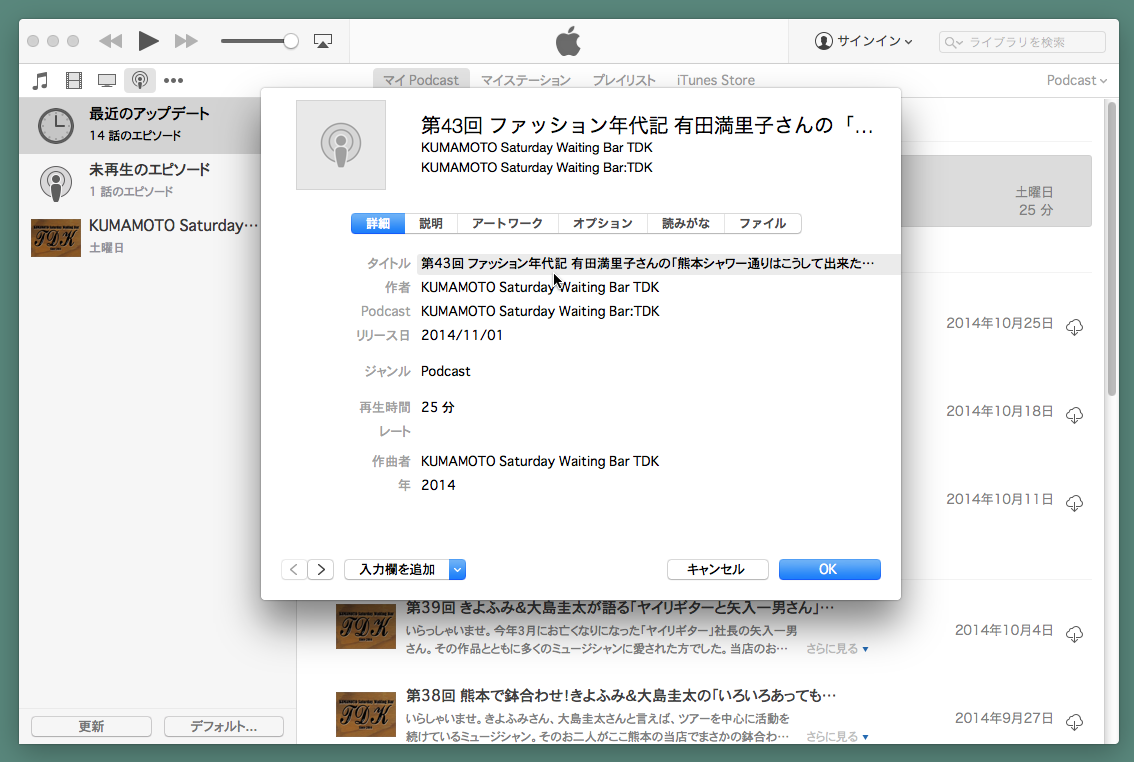
昨日、OS X Maverick 10.9上のiTunes 12の画面コントロールがYosemite 10.10のものを先取りしているのでは、と書きましたが、iTunes 12の画面部品は、よく見るとYosemite 10.10のものとは少し違っていて、よりフラットなデザインになっていることに気づきました。
  • 右の図の1つ目がどのコントロールにもポインタが触れていない状態です。曲あるいはPodcastを選んで [情報を見る] または Cmd-I で表示されるダイアログです。
    テキストエディットやポップアップメニューになっていて書き換えられる属性があるのですが、すべてフラットに表示されています。
  • 2つ目が [タイトル] のテキストエディットにポインタを移動した状態で、薄くハイライトされます。ここからクリックすると入力状態になります。
  • 3つ目が [ジャンル] のポップアップメニューにポインタを移動した状態です。
このように、フラットになった10.10の画面コントロール部品よりもさらにフラットになったデザインになっています。
環境設定のダイアログは10.10標準のコントロールが使われています。

iOS 7/8では、このiTunes 12の画面コントロールのように、テキストエディットやボタンにさえ枠をなくしたデザインになっています。
古い人間には入力可能フィールドがどこなのか明確ではないと感じるられるかもしれませんが、過剰な装飾を取り去ってすっきりした画面デザインが今後は好まれるのかもしれません。
10.10の次のバージョンではiTunes 12のようなフラット化がもっと進むのではないでしょうか。

OS X Yosemite 10.10の画面コントロールのフォーカス時のハイライト化がきつすぎる感じ

10.10の画面部品、フォーカスなし
10.10の画面部品、フォーカスあり
フォーカスなしと比べて見た目の差が大きい
比較用、10.9の画面部品、フォーカスなし
比較用、10.9の画面部品、フォーカスあり
フォーカスなしとの見た目の差が少ない
テスト環境をYosemiteの正式版にしました。
しばらく触っていてとても気持ち悪いなと、感じた点があります。
右の図のように、ウィンドウにフォーカスが当たっていない時と、フォーカスが当たってる時の画面部品の強調色の変化が激しすぎるのです。
プルダウンメニューのハンドルは無色の白色からブルーに、ラジオボタンとチェックボックスは白黒から反転のブルーになってしまうのです。
複数ウィンドウで作業していて、今から使いたいウィンドウをクリックした時に、強調色が大きく変わるので、ちょっと出鼻をくじかれてしまうと言うか、ドキッとしてしまうのです。
比較用にMavericks 10.9での表示も載せておきます。
アピアランスをグラファイトにしていれば多少はマシになりますが、ラジオボタンとチェックボックスが反転するのは変わりません。
ちょっとまだ粗削りな面が残っているということでしょうか。

2014-11-02

iTunes 12はOS X Yosemite 10.10のツールキットを一部先取り?

Mavericksアプリのアピアランス
グラファイトで強調色オレンジの設定
同じMavericksマシン上ででiTunes 12が設定に従わない、
アピアランスをグラファイト+強調色オレンジにしていても、
デフォルトの赤黄緑と強調色ブルーで表示されてしまう

私はまだMavericks 10.9からYosemite 10.10にバージョンアップしていませんが、iTunesが先に12に上がりました、そう赤いiTunesです。
その証拠に、私はグラファイトアピアランス(ウィンドウの左上のx-+が赤黄緑ではなくてグレー)で使用しているのですが、iTunes 12だけは赤黄緑で表示されるのです。
ウィンドウの中の選択強調色もYosemiteのデフォルトのブルーになってしまいます。
ただし完全にYosemiteのフラットな見た目になっているのではなくて、赤黄緑のボタンは影付きのままです。
内部のAPI的に、グラファイトアピアランスの設定属性がMavericksからYosemiteで一部だけ変わったんでしょうね。
Yosemite用にビルドすると他のアプリでも同じようになってしまうのかもしれないので、OS Xのアプリ開発者は注意が必要かもしれませんね。
非常に細かな話でした。

2014-03-22

携帯電話からiPhoneへの電話帳の移行のコツ:文字コード指定と、読み込んだものが保存されない場合は形式を変えて書き出した後再読み込むのが良い

知人に相談されて、auの富士通製の携帯電話から、iPhoneへ電話帳を移行するのに色々つまづいたのでコツを記録しておきたいと思います。
Mac OS X (10.9 Mavericks) の電話帳アプリを経由すれば簡単なはずなのですが、一筋縄には行きませんでした。
一見、読み込めたように見える電話帳が全く保存されない不可解な現象にも遭遇しました。
SDカードに電話帳をvCard形式 (.vcfファイル) にまずは保存しておきます。
  • ふりがな
    ふりがなを移行したい場合は、vcfファイル中のすべての SORT-STRING: を X-PHONETIC-LAST-NAME: に書き換えると良いです。vcfファイルを右クリックし、このアプリケーションで開くからテキストエディットを指定して編集できます。編集後、読み込めばふりがながちゃんと読み込まれます。
  • 携帯電話の電話帳を読み込む時は、
    vCard 2.1と日本語Windowsに設定する
    文字化け
    携帯電話から持ってきたvcfファイルをダブルクリックする、または連絡先アプリの中の [ファイル]メニューの [読み込む] で、電話帳を読み込むことができます。読み込んだ結果、日本語が全て文字化けする場合は、文字コードをシフトJISにすると良いです。方法は、連絡先アプリの [環境設定] を開き、[vCard] タブの中で、まず [vCardのフォーマット] を [2.1] を選びます。次に [vCard 2.1エンコーディング] に [日本語(Windows, DOS)] の選択肢があればそれを選び、なければ [エンコーディングリストをカスタマイズ] を選んだ後、一覧中の [日本語(Windows, DOS)] のチェックを入れた後、[日本語(Windows, DOS)] を選びます。この設定を行った後vcfファイルを読み込めば、文字化けは起こらないはずです。
  • 読み込んだはずの電話帳が保存されない
    ここで、携帯電話の電話帳の内容が一旦は電話帳アプリに読み込まれますが、電話帳アプリを終了して再度立ち上げると読み込まれていない状態に戻ってしまうことがあります。非常に不可解な現象です。この場合は、次の手順で、読み込んだ一覧を一旦電話帳アプリからvCard 3.0形式で書き出し、再度読み込めば良いようです。
    • 携帯電話のvcfファイルを、前の手順に従って、シフトJISで一旦読み込む。
    • 読み込んだ状態で、[最後の読み込み] のスマートグループを選択する。
    • vCardを書き出す時はvCard 3.0に設定する
      書き出すための形式を vCard 3.0に設定する。方法は、連絡先アプリの [環境設定] を開き、[vCard] タブの中で、[vCardのフォーマット] で [3.0] を選んで、環境設定ウィンドウを閉じます。
    • この設定の後、連絡先アプリで、[ファイル]メニュー => [書き出す] => [vCardを書き出す] でファイルに書き出します。
    • 一旦、連絡先アプリを終了し、再度起動します。携帯電話の電話帳の内容が読み込まれていないことを確認した上で、 保存した vCardファイルを読み込みます。
    • 今度は連絡先アプリを終了しても、内容が保持されていると思います。 
Macの連絡先アプリにちゃんと読み込めさえすれば、後はMacをiCloudと同期して、iPhoneとも同期するのは容易と思います。

2014-03-21

新しいボリューム名のシステムディスクでTime Machineのバックアップを無理矢理引き継ぐ裏技、その2

前々回の素直な方法と、前回の裏技の両方をお読みになった、少し頭の良い方はもうお気づきだと思います。
そうです、次の手順でも『OS Xのシステムディスクを入れ替えた後に、以前のTime Machineバックアップを引き継ぎ、なおかつシステムディスクに新しい名前を使用する』という命題に答えることが出来ます。
  • まずは素直な方法、つまり以前のシステムディスクに名前を揃えて、Time Machineを実行し、以前のバックアップを引き継ぎます。
  • つぎに、システムディスクの名前を新しい名前に変更します。
これでOKです。
ただしこの単純な手順には厳密に沿う必要があり、順序を間違うとうまく引き継がれません(たとえば、一度新しい名前でTime Machineを始めてしまった後、システムディスクを古い名前に変更したとしても、古い方に切り替えることは出来ません)。

この手順では、[Time Machineディスク]- [Backups.backupdb]- [コンピュータ名]- [日時] の配下のシステムディスク名は、システムディスクの名前を変更した後は新しいもので保存され、以前のものは古い名前のままですが、ちゃんと内容は引き継がれるようです。

新しいボリューム名のシステムディスクでTime Machineのバックアップを無理矢理引き継ぐ裏技

Time Machineは画面が斬新なだけでなく、仕組みも非常に汎用性があって、とても好感の持てる技術です。
前の投稿では、素直にシステムディスクのボリューム名を揃えて、Time Machineのバックアップを引き継ぐ方法をご紹介しましたが、今回は少しひねった裏技的な方法をご紹介したいと思います。

Time Machineのバックアップの実体は、[コンピュータ名]-[バックアップ日時]-[システムボリューム名]-[実際のフォルダ] という構成になっていて、Finderやshellコマンドから簡単にアクセスできます。
変更の無いファイルの重複保存を回避するためにhard linkを使用し、ファイル実体の保持は1回で済ませるようになっています。
バックアップの中身に簡単にアクセスできるとはいえ、無造作に構造を破壊されないように、ACL (access control list) を使って変更操作は行えないような保護もなされています。

新しいディスクに入れ替えたときに、システムディスクのボリューム名を以前と同じ名前にしていれば、Time Machineバックアップがそのまま引き継がれることは前の投稿に書いた通りです。
それでは、新しいディスクに新しい名前をどうしてもつけたい場合は、どうすれば良いのでしょうか。
そうです、Time Machineバックアップ側をなんとか新しい名前に変更すれば良いのです。
以下の裏技的手順で可能です。
  • システムディスクを入れ替えて、以前のシステムディスクの名前は [Macintosh HD]、新しいシステムディスクの名前は [HDD1TB] とします。Time Machine用の外付けディスクのボリューム名は [TM] で、まだ動かし始めていないものとします。コンピュータ名は [Macmini61] として説明します。
  • Time Machineバックアップ実体の中身
  • まずは、Time Machine用外付けディスクを接続し、バックアップの中身を表示します。[TM]- [Backups.backupdb]- [Macmini61]- [日時]- [Macintosh HD] の階層構造になっていると思います。
  • ゴミ箱に入れられたバックアップ
    [Backups.backupdb] 配下の [Macmini61] を [ゴミ箱] に放り込みます。管理者パスワードを聞かれます(これは危険な操作なので)。バックアップをゴミ箱に入れることで、ACLが一部無効化され、変更操作を行えるようになります(ただしFinderからは依然、更新操作は行えません)。
  • [ターミナル]を起動します。まずは次のコマンドで、ゴミ箱に入れたバックアップ中のシステムボリュームの一覧が表示されるかを確認します。
    $ sudo bash
    # cd /Volumes/TM/.Trashes/
    # cd 501/Macmini61/
    # find  .  -name  Macintosh¥ HD  -maxdepth 2
    ※ 3行目のフォルダ名 501 は別の英数字の可能性があるので実際に存在するものを指定してください。
    ※ さいごの find コマンドで [日時]-[Macintosh HD] の全件が表示されるはずです。画面ダンプでは [Latest] というフォルダがありますがこれはこのコマンドでは表示されません。
  • 次のコマンドですべての [Macintosh HD] フォルダの名前を [HDD1TB] に一気に変更します。
    この操作はFinderで手作業で行うことも出来ますが、いちいち管理者パスワードの入力を求められるのと、数が多い場合に日が暮れてしまうため、shellコマンドを使用するのが良いと思います。
    また、Automatorで同じ操作をなんとかできないかとも考えてみましたが、管理者操作になるためちょっと無理そうです。
    # find  .  -name  Macintosh¥ HD  -maxdepth 2  -execdir mv Macintosh¥ HD  HDD1TB  ¥;
  • Finderでゴミ箱を開いて変更がちゃんと出来ているかを念のため確認します。
  • 最後に、ゴミ箱に入れたバックアップを、本来の場所に戻します。
    この操作をFinder行おうとしても「バックアップ項目は変更できないため、操作を完了できません。」という見たことのないエラーで実行不可能です。
    ゴミ箱に入れる時はFinderでの操作ですが、ゴミ箱から戻すときはshellの操作が必要です。
    # cd /Volumes/TM/.Trashes/
    # cd 501/
    # mv  Macmini61  /Volumes/TM/Backups.backupdb/
  • Time MachineをONにして、ちゃんとバックアップが作成されるか確認してください。
いかがでしょうか。
なお、この方法をうまく応用(あくまでもうまく応用、であって単純にまねただけではダメな場合もあると思います)すると、マシンを新しくした場合に古いマシンのTime Machineバックアップを引き継ぐとか、あるユーザだけのバックアップを他のマシンにコピーするとか、も可能になりうると思います。

[2016-06-03] findコマンドの-execdirオプションは、古いLinuxにはなかったのですが、便利なオプションです。見つかったファイルを含むフォルダでコマンドを実行してくれます。

システムディスク交換後にTime Machineのバックアップを引き継ぐにはボリューム名を同じにするのがコツ

前の記事でMac miniの内蔵ディスクを500GB HDDから1TB SSHDハイブリッドディスクに交換したことはご報告しましたが、私の実際の作業はもう少し続いていました。
バックアップを外付けディスクにTime Machineで取っているのですが、これをそのまま引き継ぎたい(1週間前、1ヶ月前のバックアップを新環境でそのまま使いたい)のは人情というもの。
1TBの新しいディスクは、SSHD1TBなどという名前に、ついついしたくなりますが、ここは注意深く以下の手順に従います。
  • 最初にまず、Time Machine用の外付けディスクを外す、あるいはTime Machineを一旦OFFにします。
  • いままでのシステムディスクの名前を、例えば [Macintosh HD] から [Macintosh HD old] などにまず変更。手作業でファイルを移したりする際に間違いを少なくするためです。ディスクの名前の変更は、ファイルの名前の変更と同じで、ディスクのアイコンの名前を編集すれば良いのですが、システムディスクのアイコンがどこにも見当たらない場合は、Finderの [環境設定] の [一般] の [デスクトップに表示する項目] で、[ハードディスク] と [外付けディスク] にチェックを入れればデスクトップに表示されるようになります。
  • 新しいシステムディスクの名前を前のものと全く同じ名前にします。
  • 環境の移行や、インストールアプリなど出来るだけ元の状態に近い形にした後で(元の状態と差分が少なくした状態で)、Time Machineディスクを接続し、Time Machineを再開します。
  • OS Xはディスクの違いに気づいて、バックアップ全体のチェック処理が走るので初回は時間がかかりますが、内容はちゃんと引き継がれます。
ディスクのボリューム名を同じにしてTime Machineをだますところと、出来るだけ差分が少ない状態で再開するところがコツです。
差分を少なくしてからTime Machineを再開する理由は、例えば、以前はXcodeをインストールしていたけれども、Time Machineを再開するときにはXcodeをまだインストールしていない、その後Xcodeをインストールした、という状況では、バックアップ中にXcodeあり/なし/ありの3つの状態が保持されて無駄が生じてしまうからです。