2022-04-27

Microsoft Officeのアンドゥバッファ(Undo buffer)は実質 無限段階だけれども、PowerPointだけは初期設定が必須

以前の投稿で、Microsoft Officeがトラブルで落ちてしまった場合の通常レベル以上のリカバリ方法をご紹介しました
今回は、編集の誤操作や操作ミスを元に戻すアンドゥバッファ(Undo Buffer、[元に戻す]機能)についてです。

WordとExcelは初期設定で100回までのアンドゥを行えるようになっています。
わたしなどは、この機能と自動保存が大のお気に入りで、日常のテキスト記録をテキストエディタではなくてあえてWordで行っているほどです。

ところが、先日初めて気づいたのですが、PowerPointだけ初期設定値がWord/Excelと異なっていて、初期設定では20回までしかアンドゥ出来ないのです。
少しだけ内容の違うスライドを作ろうとしていて、元のスライドをコピーしていないことに気付いたので、アンドゥで編集操作を戻して元のスライドを一旦保存した上で、リドゥして現在の編集状態まで戻ればいいや、と思ったのですが、アンドゥバッファが全然足りなかったのです。

PowerPointでもWord/Excelと同様の実質無限のアンドゥバッファを利用する設定があります。
それは、 リボンの [ファイル] => [オプション] ダイアログの [詳細設定] の [元に戻す操作の最大数] で行います。
最大値は150なので、ここは150の一択ですね。
この設定は必須だと思います。

なお、OSやPowerPoint/Word/Excelがトラブルで落ちてしまった、あるいは誤操作で落としてしまった場合の備えは、自動保存機能(自動バックアップ)です。
その設定は、同じく [オプション] ダイアログの [保存] の中の [次の間隔で自動回復用データを保存する xx 分ごと] です。
初期設定は10分だったと思いますが、わたしは3分と短めにしています。

この2つの必須設定で、安心してWord/Excel/PowerPointでの編集が行えるようになります。

2022-04-13

『今夜はコの字で』シーズン2はコロナ後の世界線、まさにコの字に戻れて「涙が出るほどうれしい」

お気に入りのテレビ番組『今夜はコの字で』のシーズン2が始まりました。
この番組、シーズン1の放送開始の時にちょうどコロナ禍が始まってしまい、撮影もとても苦労したと想像しますし、なによりせっかく紹介されたコの字の名店にもお邪魔することができない状態でした。

満を持してのシーズン2(番組サイト)は、コロナ後の世界線の設定になっているようです。
まずはテレビの中だけでも酒場に行きましょうか(TVerの直リンク)。
(このブログの以前の書き込み

2022-04-07

WWDC22への願望 - ヘッドトラッキングでゴーグル無しVR、SwiftVR toolkit

WWDC22の開催がアナウンスされました。
オンラインですが例年同様6月第2週です。
イベントのアイコンが気になって仕方ないです。
単純なSwiftやSwift Playgroundの新バージョンのロゴじゃないし、ましてやSwift Student Challengeの缶バッジではないように見えます。
Swiftが大幅に拡張されてSwiftVRみたいなメタバースの実現機能を提供するとかのように思えます。
少なくともSwiftに何かが起こるのではないでしょうか。

OculusあらためFacebookあらためMetaではもっぱらVRゴーグルでメタバースを提供していますが、たとえばPortgraph (ツイッター https://twitter.com/portalgraph ) では通常のディスプレイとヘッドトラッキングだけでVR効果を生み出しています。
左右の目に視差のある映像を送らなくても、視線または頭の動きに追従した映像を生成すればよいのです。
Appleでヘッドトラッキングと言えば、最新のiPadシリーズやStudio Displayがセンターフレーム (日本ではAirPort/AirMacの時のようにまた商標権(こんどは上質マンション)に引っ掛かったんですね、英語ではCenter Stage、対応機器は https://support.apple.com/ja-jp/HT212315 ) に対応していますし、空間オーディオ対応のAir Podも対応しています。
これらの技術をうまく利用して、顔に変なデバイスを装着する必要なしでVRを実現して欲しいものです。
映画館のように複数人数に対して一斉に3D映像を見せたい場合は、視差効果処理済みの単一の映像を3Dメガネで各自でデコードしてもらう方式が良いですが、VRゴーグルのように一人向けの映像利用であればヘッドトラッキングだけで事足りるはず、要は使い分けです。
ZoomやTeamsでもセンターフレームが使えるように、swiftVRも汎用化されれば、Apple SiliconがVR視聴・VR没入の一大プラットフォームとして普及するのではないでしょうか。
Apple Siliconの有り余るパワーの活用をこのような形で提案して欲しいものです。

VR対応じゃないのなら、iOS / iPadOS / macOS / watchOS / tvOSが今度こそ統合されてswiftOSになるとか。

なんか妄想と願望が膨らんでしまいました。

[2022-05-22] 5月の非公開の取締役会議でヘッドセットが披露されたようだ、とBloomberg等の記事が出ました。

2022-03-29

Apple Silicon Mac ProとM2を予想してみる

2020年12月に描いた絵
先日のApple Special Eventではセパレート型のiMac Proとでもいうべき、Mac StudioとStudio Displayが発表され、わたしたちの予想を大きく裏切ってくれましたね。
パフォーマンス・消費電力のグラフを見るとM1 ULTRAはCPUとGPUを合わせて200Wくらいの熱容量になりそうなのでMacとしては巨大なファンが必要になり、Mac miniにも収まらなくてMac Studioのような半分を冷却機構を占める筐体になるのが自然です。
(Studioと言えば、Surface Studioの方が先でしたが、あちらは斜め上を行く変形機構でびっくりしました。)

Mac Proに関しては「次回のお楽しみ」と明言されました。
CPUパフォーマンス、GPUパフォーマンスとも、現行のMac ProをMac Studioで超えることができた今、残る課題はメモリ容量です。
Mac Pro(チーズおろし、すりおろしリンゴ)の最大メモリ容量は1.5TB、M1 ULTRAの128MBの8.5倍です。
これをいままでのような倍々ゲームで到達させるのは並大抵のことではないですし、このような巨大メモリを変更不可の固定サイズで提供するのはどう考えても無理があると思います。
やはり専用のコネクタを開発してでも、外付けのメモリスロットとせざるを得ないのではないでしょうか。
このインターコネクトは、うまくすればM1 ULTRAをマルチプロセッサとして接続するBUS (External Ultra Fusion?) としても利用できます(M1 ULTRAの説明では、マルチプロセッサの通信がボトルネックになるのでSOCの中で2つのM1 MAXを接続したと言ってはいましたが)。
冷却機構はさらに倍以上必要になります。
ヒートシンクやヒートパイプが一体化した拡張メモリ、拡張CPUカードになりそうです。
Mac Proでは柔軟なアップグレード性が重視されるので、この線がかたいと思います。

もう一方の、Apple Silicon M2は、いくらシリコンプロセスが一世代進んで微細化されたとしてもM1から2倍の性能という事は無くて、例えば1.2倍とかなのではないでしょうか。
一世代で1.2倍と言うのは、実はちょうど具合が良くて、M1がノーマル、PRO、MAX、ULTRAと4グレードでシリーズ化されているところに、M2で同様のグレードを出したとき、ちょうど順序よく並ぶことになります。
つまりノーマルM1の少し上にノーマルM2で、同時にM1 PROを超えない、という具合です。

Apple Silicon SOC CPU GPU M1比
CPU
M1比
GPU
M1 8 8 8 8
M2 8 10 9.6 12
M1 PRO 10 16 10
16
M2 PRO 12 15 14.4 19.2
M1 MAX 10 32 10 32
M2 MAX 12 32 14.4 38.4
M1 ULTRA 20 64 20 64
M2 ULTRA 24 64 28.8 76.8

単純な算数ですが表にしてみました。
M2のCPUとGPUの数を適当に設定して、M2シリーズの「M1比」のところは1.2倍した数字を書いていき、「M1比GPU」のカラムでソートしました。
うまい具合にグレード順に並ぶと思います。

M2 MacBook Airが、M1 MacBook Pro 14よりハイパフォーマンスになってしまうようなことだと、全機種・全グレードを一気に置き換えなくてはいけなくなくてとても都合が悪いですよね。
もしもM2がM1のコア当り1.2倍以上、例えば1.8倍とかのパフォーマンスを出せてしまうのなら、コア数自体を減らして省電力の方向に振ればよいですね。

いずれにしてもApple Silicon Macがこれからどんな進化をしていくのかますます楽しみです。
有り余るパフォーマンスはパーソナルユーズでは、メタバースに活用していくのが良いですね。

2022-03-05

ついにM2 Mac Pro登場? Peek PerformanceのApple Special Event (2022-03-09 3:00 JST) にて

世界情勢が不安定な中、Apple Special Eventの開催が告知されました。
よくぞ決断したものだと思います。
テーマは Peek Performance 「最高峰を解禁。」です。

Apple史上、およびデスクトップコンピュータ史上、最高の (peak) パフォーマンス (performance) をたたき出すマシンをお見せします (peek)、と言う意味以外考えられませんね。
M1 Apple Siliconでの驚き、それ以上のパフォーマンスジャンプをM2 Apple Siliconで見せてくれるに違いありません。
あとは、プロシューマ向けのソフトウェアがどれくらい揃ってくるかですね。

くれぐれも、体調と、情勢に気を付けながら、楽しみに待ちたいと思います。

2022-02-08

Kubernetesのkubectl runでdeploymentやjobが作れなくなっているのは仕様変更のため、v1.18 2020-03以降のバージョンにて

唐突ですが、仮想化技術の流れの中、Kubernetes (K8s) をいじくっている、初心者の私です。

Dockerやpodmanからステップアップしてきて、一番最初に使うコマンドは

$ kubectl run NAME --image=IMAGE

だと思います。
Docker/podmanと同じように、指定したイメージを実行するのですが、多くの、というかほとんどの解説書には、

$ kubectl run NAME --image=IMAGE --restart=[Always | Never | OnFailure]

のコマンドを使用すると

  • Deploymentが作成される、--restartを指定しないか、デフォルトのAlwaysを指定した場合
  • Podが作成される、--restart=Neverを指定した場合
  • Jobが作成される、--restart=OnFailureを指定した場合

のように書いてあると思います。
でも、実際試してみたら、何度やっても、どうやっても、Podしか作成できません。
これ、自分の環境か、はたまた理解が間違っているんじゃないかって、悩んじゃいますよね。
でも大丈夫、そんなことはありません。

よくよく調べてみると2020年3月リリースのK8s v1.18でkubectl runの仕様が変更(複雑さを排除するため)されていて、kubectl runはPod実行専用になっていました(腹腹開発さんの記事で気付きましたありがとうございます、K8sのchangelogでも確認しました)。
この件、偉い人もあまり取り上げていないようです。
おそらくkubectl runは初心者しか使わなくて、少し専門的になってくるともっぱらYamlでIaC (Infrastructure as Code) しかやらなくなるから、kubectl runの変更は些細な事なんだろうな、と想像しています。

では、Deploymentはどうやって作成・実行するのかと言うと、素直に

$ kubectl create deployment NAME --image=IMAGE

で大丈夫です。
ならば、Podの作成もkubectl create podに統一した方が良いのか、と思いましたがこういうコマンドは残念ながらありません。

また、従来、kubectl run --dry-run -o yamlのコマンドで、DeploymentのYamlを簡易的に生成していたと思いますが、これもv1.18で一緒に仕様が変わっていて、

$ kubectl create deployment NAME --image=IMAGE --dry-run=client -o yaml

となります。
この --dry-run は、--dry-run=[client | server | none] の形式で、clientを指定するとkubectlのコマンド内のロジックのみで処理、serverを指定するとサーバ側で生成される内容を取得、noneはdry-runではなくて実際に実行した内容を表示(つまりdry-run指定しないのと同じ)、となります。
同様にPodのYamlの生成コマンドは、

$ kubectl run NAME --image=IMAGE --dry-run=client -o yaml

となります。
作成済み、実行済みのDeploymentやPodのYamlを取得・逆生成するには、

$ kubectl get deployment NAME -o yaml
$ kubectl get pod NAME -o yaml

です。
サーバ側のYamlは余計な管理情報が付いてきますが、追加のkubectl-neatと言うツールを使えば、ある程度まできれいにできるようです。

なお、作成済み、実行済みのPodやDeploymentの一覧を一発で表示するには、

$ kubectl get all

が便利ですね。

kubectl runで最初の取っつきでつまずいてしまい、あわやK8sを毛嫌いしそうになったわたしの顛末を、あえて共有させていただきました。
 

2022-01-08

Apple Silicon MacでこんどはmacOSを仮想化ゲストとして動作可能に(UTM app)

手元のM1 MacBook Airは貴重なApple Siliconマシンなので、いろいろ無茶をして実験することができないでいました。
このたび、私のお気に入りのUTM appがこの状況の打開策を出してくれました。

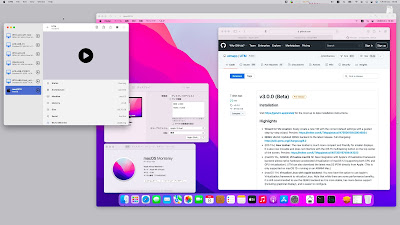
UTM app 3.0では、仮想化ゲストOSとしてmacOSを動かせるようになります。

v3.0.1ベータが2022年1月9日公開され、以下の問題は修正ずみ、きちんと動作します。
《残念ながら、現在公開されているv3.0.0ベータ(2022年1月1日公開)では、macOSゲストのVM作成処理の最後のステップで、設定パラメータの判断エラー ("AuxiliraryStorage" is nil. のエラーメッセージ) が発生してゲストの作成に失敗してしまいます。
この問題に対してースコードは修正済みなので、git cloneして頑張ってビルド(一部手を入れる必要があり(後述)、時間も1時間くらいかかります、わたしはビルドを通すための試行錯誤にさらに2日ほど要しました)すれば問題なく動作します。
本家でもそれほど日を置かずに新しいビルドが公開されると思うので、わたしのようなよっぽどの新しい物好きじゃない限り、少し待つのが良いと思います。》

右の画像が、macOS 12.1 MontereyをApple Silicon Macで実際に仮想ゲストとして動かした様子です。
現在の動作状態は以下のようになりますが、不足機能はどんどん改善されていくと思います。

  • CPUは「Apple M1 (Virtual)」と認識されます。コア数やメモリサイズは設定で変更できます。メモリサイズはデフォルトは4GBですが、6MBくらいにしないと最初のインストールに時間がかかってしまうと思います。
  • CPUエミュレーションではなくて、macOSのVirtualization Frameworkが直接使用されるのでフルスピードで動作します。
  • ディスプレイは初期状態では、物理1920x1200、Retina表示で960x600の固定サイズになります。仮想ゲストのウィンドウの大きさを変更すると表示内容が拡大縮小されます。ディスプレイサイズもUTMの設定で変更できます。
  • 仮想ゲストとホストの間のコピペはまだできません。
  • Magic Trackpadの右クリック(2本指タップ)は少し効きが悪くて、タップしてホールドしたまま少し指を動かすと認識されます。
  • macOSのOSイメージは
    ~/Library/Containers/com.utmapp.UTM/Data/Library/Caches/UniversalMac_12.1_21C52_Restore.ipsw
    にダウンロードされます。通常のインストーラとは違う形式で、リカバリイメージを使用するようです。サイズは13GBです。
    このキャッシュファイルは何かのタイミングですぐに消されてしまうので、
    ln ~/Library/Containers/com.utmapp.UTM/Data/Library/Caches/UniversalMac_12.1_*.ipsw ~/Downloads/
    などのコマンドでコピーしておくのがおすすめです。
  • 仮想ゲストは
    ~/Library/Containers/com.utmapp.UTM/Data/Documents/ゲスト名.utm/
    に作成されます。ディスクイメージは最大容量 (例60GB、lsで見た時) で作成されますが、macOS APFSのcopy-on-write機能 (CoW) のおかげで実際の占有サイズは初期20GB程度 (duで見た時) です。
  • 初回起動時に Would you like to install macOS? というメッセージが出て、macOSインストーラが走ります(逆に何かの理由でこのメッセージ出なかった時はVMの作成をやり直さないと一切先には進みません)。インストールは5分くらいで終了します。ものすごく速いと思います(macOSのOSパッチ適用はApple Siliconの場合でも、iOS/iPadOSのインストールはクリーンインストールでも、小一時間かかりますよね)。M1 Macの初期インストールの様子は(Intelと同じですが)今回初めて実施に目にすることができました。


UTMをソースコードから自分でビルドする場合のコツを、ご参考用、かつ自分用のメモとして以下に書いておきます。

  • 基本的な手順はUTM appのgithubのここに書いてある通りです。
    わたしはhomebrewよりむしろmacports派なので
    sudo port install glib2 libgpg-error nasm meson gmake
    で不足ツールを事前インストールしました。さらにmacOS付属のbisonが要件に満たないバージョンなので
    sudo port install bison
    もしました。
  • ./scripts/build_dependency.sh -p macos -a arm64
    は30分以上、
    ./scripts/buid_utm.sh -p macos -a arm64
    は5分くらいかかります。膨大なログが出るのでエラーメッセージを見逃しがちです。実行後、ターミナル上で Cmd+F Error: で検索して確認した方が良いです。
    後者のビルドは UTM.xcodeproj をXcodeで開いて行うこともできます。
  • どうしても #include のパスが解決できないため、ソースコード中のインクルードファイルのパスをフルパスに書き換えたソースが
    ./build-macOS-arm64/qemu-6.2.0-utm/include/qapi/qmp/qobject.h
    です。
    ファイルが欠落していて別途追加ダウンロードしたものが
    ./Platform/Shared/HTerm/libapps
    の配下のファイルで、githubのhtermからダウンロードしました。
  • 全てのソースコードをダウンロードしてビルドするには22GBのディスク容量が必要です。


Apple Silicon Macでできることがどんどん広がって、ますます無敵感が高まっていきますね。

[2022-01-08] 初出では思い込みでqemuのhvf (macOSのHypervisor Framework) を使用していると書いてしまいましたが、qemuを経由せず、macOSのもう一つの仮想化FrameworkであるVirtualization Frameworkを直接使用するようになっています。
その証拠に、macOSの仮想化ゲスト(とLinuxでApple Virtualizationを選んだ場合)ではゲストシステムの詳細設定オプションがqemuとは違うものが表示されます。
macOSが提供するこの2つの仮想化Frameworkは、ゲストOSのブートの仕方が違うだけでどちらも高速動作します。
Intel CPUをエミュレーションしてLinuxやWindowsを仮想化で実行する場合にはこれらのFrameworkを使用できないのでApple Siliconやarm64に比べて数倍遅くなるのです。
macOS上で動くアプリやコマンドであれば、Rosetta 2で実行され数割の減速ですみます。
[2022-01-09] v3.0.1ベータが出て初期設定の問題が解消しました。
[2022-01-10] もしやmacOS 11も実行できないかと、UTMのソースコードのバージョンチェック箇所をいじくってやってみましたが(転んでもタダでは起きない)、初回起動のBig Surのセットアップの早い段階でエラーになって、これはダメでした。
"macOS on Apple Silicon Mac" の機能は、おそらくホスト側とゲスト側の両方にMontereyでの追加機能が必要なようです。
複数バージョンは今はできないことが分かりましたが、
macOS 12のクリーンインストール環境がいつでもすぐに(5分程度)いくつでも(ディスクが許す限り、外付けディスクに逃してやることも容易)、手に入るのはとても偉大な進歩です。
[2022-01-12] ネストされた仮想化 (nested virtualization、入れ子の仮想化、仮想化ゲストのmacOSの中でさらに仮想化ゲストを実行する (qemuの(遅い)エミュレーションは大丈夫)) はmacOSの制約?のためにまだできないようです。

2021-12-30

わたしのミニマルデスクをご紹介

このブログの2021年の最後を飾る記事として、私のミニマルデスクを紹介したいと思います。

ケーブル嫌いの Go Andoさんの『デスクをすっきりさせるマガジン』や、もっちゃんさんの『デスクスッキリ・作業環境を作るnoteマガジン』に触発され、また例にもれずわたしもテレワークの継続が決まったので、今年は私もデスクスペースをセットアップしました。 

コンセプトは、

  • シンプルに、目に触れるモノを出来るだけなくす
  • 過剰にこだわらず、リーゾナブルに(手段が目的にすり替わらないように)
  • Windows PCとMacをなんとか両立

の3つです。

まずは写真をご覧ください。

わたしがこだわって取り入れたモノやコトをつらつら挙げてみます。

  • デスクは白い100 x 70cm(サンワサプライ)。床掃除の邪魔にならないシンプルな直立足のものを選びました。奥行70cmは少し贅沢ですが、元はラップトップのディスプレイを平らに広げたい状態で外部ディスプレイを使用するのに十分なサイズを基準として決めました。写真ではサイズ感がちょっとわかりにくいかもしれません。
    [アイテム情報:サンワサプライ 100-DESK077W]
  • ディスプレイは大きめのものを1枚だけ。ながら作業を避けるためこうしました。少し大きめ32インチ、4K、 USB C対応ディスプレイ。LG 32UL750-W、2019年に購入したものです。このサイズだと、作業時は没入でき、映画やビデオは椅子を少し後ろに下げて観ています。
    [LG 32UL750-W]
  • ラップトップの縦置きスタンドでデスクスペースの占有面積を最小限に。ラップトップは仕事用の14インチWindows PCとパーソナル用の13インチM1 MacBook Airの2台を立てています。このスタンドはまだ前後にもデバイスを立てかけられる余裕があります。
    [VAYDEER ノートパソコンスタンド 2台収納 アルミ合金]
  • 一組のキーボードとトラックパッドを差し替え切替で使用。どちらも最高にお気に入りのApple Magic Trackpadと、Logicool MX Keys (for Mac/US配列) をデスク上に1セットのみ置いて、WinとMacで切り替えて使っています。Magic TrackpadはWindowsに接続するため、かつ切替使用のためにUSB接続しています。
    両方同時に使いたいときにはMacからリモートデスクトップでWinを表示しています。ちょうどいい具合にRetina表示されます(10%くらい縮小される)。
    [Apple Magic Trackpad スペースグレーモデルは現在販売終了]
    [Logicool MX Keys for Mac/US]
  • USB Cケーブル1本でDKMを物理切替(昔Mac miniが出た時にBYODに先駆けてJobsがBYODKM (bring your own display, keyboard and mouse) と言っていましたね)。ディスプレイをUSB C接続し、キーボード(のレシーバ)とトラックパッドをディスプレイのUSB Hubポートに接続することで1本の物理差し替えでの切替を行っています。USB Cケーブルを差し替えるワンアクションだけで切替完了します(ディスプレイやキーボードでの入力切替のための操作は一切必要ないです)。
    従来からUSBやVGAの切替機はありますが、DisplayPort Alt Modeも含めてUSB C対応のものはまだです。
    キーボードとマウスはBluetoothでの接続も考えたのですが、BluetoothレシーバをUSB切替機の先に接続する方式だと、USBを認識した後にBluetoothを認識する2ステップになってしまうためとても時間がかかるらしく不採用としました(Magic Trackpadがマルチペアリング対応だったら考えが変わっていたかも)。なので入力デバイスはBluetooth接続のみのものは私のこの環境ではダメで、Magic TrackpadとMX Keysはこの点をクリアしています。
    この方式ではMacBookは必然的にクラムシェルモードでの利用になり、スリープ解除はMagic Trackpadから行います(不思議なことにMacとの間はBluetoothモードなのでスリープ解除できます、スリープ解除の後にしかUSBが起動しないのでこの順番は重要)。
    切替機の代わりではないですが、USB Cはパソコンに直挿しせず、ポートの劣化対策も兼ねてUSB C 3.2対応の短い延長ケーブルの先で抜き差しするようにしています。
    ところで、ケーブル類は無にこだわらず必要最小限で多少は露出していた方がザクの動力パイプっぽくて良くないですか? どちらに接続しているかが一目でわかるメリットもあります。
    [Basesailor USB 3.2延長ケーブル0.2m 2本組]
  • ヘッドホンの切替も3.5mmオーディオケーブルの物理差し替え方式。
    [RIKISOIN 4極イヤホン延長ケーブル1.2m]
  • トラックパッドは左置き。キーボードがフルキーボードのため右側にトラックパッドを置くと遠すぎます。それに前々から、キーボード操作はEnterやカーソル操作がある分、右手の負荷が高くて、右肩の方が凝りやすい感覚がありました。トラックパッドやマウスを左手操作にすれば左右の負荷が均等化されて良いのがこの環境での発見です。ひとによりけりとは思いますが、左手でのトラックパッド操作は1~2週間で慣れました。なお、コンパクトキーボードは、カーソルキーが小さい(これも右肩が凝る一因)のと、Page-Up/Dwnキー(ブラウザや読み物でよく使う)が無いものが多いので、あえてフルサイズのMX Keysにしています。
    Magic TrackpadとWindows PCはディスプレイのUSB HUB経由のUSB接続ですが、ケーブルがデスク上に出来るだけ露出しないようにL字のケーブルを選びました。
    Magic TrackpadをWindowsで使用する際のデバイスドライバはgithubに公開されている mac-precision-touchpad を使用しています。
    [UGREEN Lightning USBケーブル L字 2m]
  • 小物の収納はデスクの左側。お財布やスマホや外付けHDD/SSDなどこまごましがちなものは、視界に入らない左側に、百均のメッシュかごをマグネットフックで張り付けて収納しています。動力パイプもメッシュかごにマジックテープで止めてケーブルマネージメントしています。最初はデスク面の裏面に隠すのが良いと思っていろいろ考えていたのですが、椅子の肘置きや膝がぶつからないようにしようとすると結局制約が多くて、デスクの横の方が良いという事に落ち着きました。
    [Tohoer マグネットフック 水平耐荷重3kg] [アイリスオーヤマ メッシュパネル] [メッシュパネル バスケット] [メタルラック バスケット] (いずれも私の場合は近所のダイソーとキャンドゥで調達)
  • 会社ケイタイや書類や外付けHDD/SSDやマグカップなどは、必要な時にはデスクの上に置いて作業しますが、出来るだけ速やかに片付けて何も無いクリーンな状態を維持するようにしています。
    [ケンタッキー 冬のマグ 2021 期間限定ww]

このブログは歴史的理由からnoteではないので冒頭で紹介したマガジンへの参加はかなわないとは思いますが、いかがでしょう、クリエイティブにはすっきりした環境が必要、ですよねきっと。
お買い物リストはのちのちで追記していきたいと思います。

[2022-01-06] 使用しているそれぞれのアイテムについて、amazonのお買い物リンクを追記しました。

2021-12-09

M1 MAX DuoとQuadroのうわさが登場、でも倍々ゲームはそう長くは続かない、その先の進化はソフトウェアにかかっている

Apple Siliconは、1世代前の7nmのA12X/A12Zから、5nmに正常進化してA14/A15/M1/M1 PRO/M1 MAXになりました。
次のM2は5nm+、M3は3nmといった感じでロードマップがある程度見えてきました。
M1 MAXでやったような大規模化はさすがにもう限界でしょうから、規模の拡大はマルチダイになると思います(私のApple Siliconを予想した書き込みと、搭載Macに関する予想)。

この予想と同意見のうわさがプロ?のリーカーからも出てきました(iPhone Maniaさんの12月4日の記事「M1 Maxには既に、マルチダイやチップレット構成のための仕組みが用意されている?」とネタ元の @VadimYuryevさんのtweettweetもう1件)。
これで、Intel世代から、2倍、4倍、8倍、16倍の4年分の倍々ゲーム(実際には多少ペースダウンしてリリースされるかもしれませんが)が保証されました。

でも、その先はどうでしょうか?

プロセスルールの進化には数年以上かかります。
3nmの次はまだ話も出てきていないと思いますし、もっと先の0.5nmとかは物理的に無理なような気がします。
Intelチップもそうでしたが、最初の頃はペース良く進化できても、テクノロジの後期にはペースがガタ落ちします。

Apple Siliconの技術で、5年、10年持てばもうそれだけでとても立派なことでなのですが、やはりさらにその先がどうなるのかを見てみたくなります。
ハードウェア、特にCPUに関してはここ数年分の倍々(1年ないし2年毎)の進化が約束されましたが、ソフトウェアの方はどうでしょうか。

静止画の処理は、何年も前からすでにストレスなく顔認識も含めてできるようになっています。
動画は、最初ドット画のようなQuickTimeで感動(30年近く前?)した頃から、今後の4K/8Kの編集・エンコーディングをこなすためにはM1 PRO/MAXに追加されたメディアエンジンの出番が出てきました。

コンピューテーショナルフォトはカメラハードウェアの限界を画像処理やニューラルエンジンで補って、人の目で見たままの写真を再現するのもです。
LiDERスキャナは3D物体の撮影を進化させました。
マシンラーニングの結果を利用するのは一般ユーザでも日常になってきましたが、機械学習処理は専門家の領域です。

こう考えてみると、もうソフトウェア的にできることが出尽くしてしまっていて、パーソナルコンピュータとしてのこれ以上のハードウェアの進化はもう不要な領域に達してしまったようにも思えてしまいます。
ハードウェアを進化させるモチベーションが、個人利用の分野ではもうなくなっている(ゲーミングだけは良い課題なのかもしれませんが、ゲームに興味のある人はそれほど多くないと思います)。
あるいは逆に、コンピュータの機能・性能の底上げ、ムーアの法則の打破は逆にソフトウェアにかかっている、のではないでしょうか。

純粋にソフトウェアの処理の分野で考えると、プログラミングの作成をもっと手間のかからない誰でもできる作業に、例えば「Webサイトからデータを取ってきてグラフを作成して、色合は暖色系で」と指示したらいい感じでやってくれるとか。
ショートカットAppはAutomatorに比べるとかなり敷居が下がりましたが、まだプログラミング脳が必要な感じから抜け出せていないと思います。
普段のGUIの操作が、もっと直感的に、ユーザが次にやりたそうな事を予測して提示してくれるとか。
今は、まだ、必要悪の操作が多いというか、コンピュータに使われている(コンピュータに指示しているつもりが、コンピュータに動いてもらうために操作させられている)という感覚です。
一つ可能性として、メタバースが数年後にはありふれているかもしれません(電脳コイルのような)。

余りあるパーソナルコンピュータのCPUパワーを何に使うべきか、タスクが思いつかないです。
なにか解決すべき大きな課題、目的がないと進化が止まって陳腐化してしまいそうです。
個人的な用途でパーソナルコンピュータを買い替える理由が少なくなっています。

こういう面も含めた未来を是非ともAppleさんには提示してほしいですよね。

2021-11-30

Microsoft Officeがようやくダークテーマに対応


新UI


従来のUI、白テーマ

Windows 11がリリースされて、UIデザインはまた新しいものに移り替わりつつありますが、MS OfficeはOSの影響を受けながらもずっと独自UIツールキットを貫いてきています。
そのせいもあって、MS Officeは長らくWindows 10のダークテーマに対応できていなかった(手動で、白、黒、濃い灰色、カラフルを選ぶしかできなかった)のですが、ようやくダークテーマ対応のバージョンが、手元に反映されてきました。
なお私のOffice 365は、「最新チャネル」のバージョン2100、ビルド14527.20276です(ビルド番号とはあまり関係なく、新UIが使える(反映される・降ってくる・下りてくる、落ちてくる)ようになっているのかもしれません)。

タイトルバーの最小化ボタンの左の [近日公開機能] を押して、[新しいエクスペリエンスを試す] をONにすると、Officeテーマの選択肢として [システム設定を使用する] が選べるようになます。
右の画面キャプチャがそれを選んだ状態です。
従来のどのOfficeテーマとも微妙に違う配色で、Windows 11で使うとよりフィットするようになっています。

ということで結局、また新たなUIツールキットが追加されてしまったことになります。
スクロールバーは、従来の四角いグレーではなくて、濃いグレーの角丸直線になりました。
UI全体が薄いグレーに統一されたのに、スクロールバーだけがやけに黒くてかなり目障りです(iOSやmacOSのように平常時に消えたりしてくれません)。
不統一感という観点では、このスクロールバーは、MSWordではフォーカスのない時には消えますがExcel/PowerPoint/Outlookでは出たまま、オプションのダイアログとPowerPontのメインウィンドウでは昔ながらのスクロールバーのまま、とまあ好き放題な感じです。

アクティブウィンドウ全周の枠2ピクセルだけがアプリごとのカラフルカラー(MSWord深めの青色、Excel緑色、PowerPoint赤色、Outlook青色)になるのも、MS OfficeだけのUIです。
アクティブじゃなくなるとカラフルカラーから濃いグレーに変化するのも微妙過ぎてちょっと気付かない独自動作です(特にMSWordは深めの青色との色の差が少なすぎる)。

リボンの間隔が少し詰められていますね。
リボンエントリ一覧の [ファイル] だけはリボンではなくていわゆるスタート画面が開くのは変わりなく、動作としては百歩譲って許せるのですが、ビジュアルは、全体的にせっかく薄いグレーに統一したのに、スタート画面だけ左メニューがカラフルカラー、右の表示エリアが真っ白色のバックグラウンドなので、全くもって目に優しくなくないです。
[ホーム] リボンを選ぶつもりでまちがって左端の 「ファイル」 を選んでしまった時になどには、光過敏性的なショックがあまりにも大きいと感じます。
[ファイル] も通常のリボンにして、配下に [新規] [開く] [上書き保存] [アカウント] [オプション] などを置いて、そのうちのひとつを選んだ時に、現状のスタート画面スタイルが開くようになっていれば、より優しいUIになって、従来のメニューバーとの親和性も良くなりますね、Microsoftさん是非ともご検討願います。
あるいは、最低限、[ファイル] リボンもカスタマイズ対象にしてもらえれば、一番右に追いやるとかで事故を防ぐことができます。

この新しいデザインは、最初、2021-07-15付けのMicrosoftのブログで発表されました。
そこから首が長くなる道のりだったように思います。

[2021-12-01] スクロールバーの色はやはり気になりますね。
半日使用して、アクティブウィンドウの枠色と、スタート画面について追記しました。
それと、比較用に従来の白テーマの見た目も載せました。

[2021-12-20] この件に関して、Officeのヘルプ情報が更改されていました:「新しい外観のOffice - Officeサポート (2021-12-01更新)」。

2021-11-10

MacBook Pro 14/16に遭遇、ノッチ位置でのポインタのインテリジェントな動作を発見、デスクトップポインターモードとメニューバーポインターモード(仮称命名)

先日、店頭でApple Silicon MacBook Pro 14/16を見てきました。
ノッチは確かに気になります。
それよりも、iPhone X世代に匹敵する(iPad Proよりも狭い)ベゼルの狭さが際立っています。
MacBook Pro/Air 13と並べると、ベゼルの太さで、もう13には戻りたくなくなります。

細ベゼルにするとどうしても発生してしまうのがノッチ(カメラよりベゼルが細くなっているため)。
iPhone X世代でも最初は気になりましたが、もう慣れましたよね。
Face IDが入っていないのに、と思いますが、最大限までベゼルを狭くすると、やはりノッチは必要になってしまいますね。

しばらく触っていると、ポインタをノッチの近くに移動したときの挙動が、他の記事(たとえばJA All Things ITさんの記事)に書かれているような単純な作りではないことに気付きました。
とってもインテリジェントな動きをするようになっていますよ!!

  • 通常の、デストップやウィンドウにフォーカスがある状態では、マウスポインタは線形に、ノッチの後ろを通過します
    何の引っ掛かりもありません。これが他の記事で紹介されている動きです。
    [デスクトップポインターモード](仮称)
  • メニューバーの項目を一つ選んで、マウスを横に動かすと、メニュー項目が順々に選ばれていくと思います。
    この状態で、ポインタをノッチのところに移動していくと、ポインタがノッチの左から右へ一気にジャンプします(ワープします)
    最初不思議に思いましたが、よく考えるとこういう理屈だと思います。
    メニュー項目が沢山あって、ノッチの左側に収まりきらないような場合は、項目がノッチの右側にも振り分けて配置されます。
    このような場合に、ポインタを移動させた時、ノッチ部分でメニューがトンネルに入ったように無選択状態になると操作の連続性が保たれません。
    メニュー項目が、あたかもノッチがないかのようなタイミングで連続的に移り変わった方が自然で使いやすいですからね。
    [メニューバーポインターモード](仮称)

このようなノッチ周りでのポインタのインテリジェントな動きを、仮にデスクトップポインターモードと、メニューバーポインターモードと名付けておきたいと思います。
手元にMacBook Pro 14/16がある方は、是非とも注意深く試してみてください。
こういうあまり誰も気付かないこだわりの作り込みが本当にいいんですよね。


ところで、前の記事に書いた本体の厚み問題ですが、やはり14は13より0.5mm~1mmくらい厚いようです(横に並べて手で触れて比較した感覚)。
記事の図をより実際に合わせて直しておきました。
キーボード周りの謎は、つや消しで今までにない真っ黒い色で、別部品をはめ込んでいるのではなさそうでした。
熱を伝えない特別な素材で塗装されている可能性はまだぬぐえません。
キーボード自体は、気のせいか少し高級感が少なくなったというか、押し下げ圧がより軽くなったように感じました。
ボディーが厚くなったための感覚違いのせいか、キーストロークが少し深くなったのかもしれません。
私が普段LogicoolのMX Keysに慣れてしまっているせいでそう感じただけかもしれません。
powermetrics コマンドは実行し忘れましたが、そもそも管理者コマンドなので、試していたとしても結果は得られなかったと思います。
是非とも手に入れた方の結果を教えてほしいところです。

それと蛇足ですが、14/16の横と後ろにある通気口が、単純な大きな細長い穴とは当然違って、複雑な形のフィンが付いていて、どういう形状になっているのか、外から見ただけでは構造がわからないくらいでした。
これも現物の底蓋を開いてしげしげと眺めてみたい点です。
ふたを開けてもメモリもSSDも交換できないので実用的な意味はもちろんなにもないのですが。

[2021-11-17] キーストロークですが、2020年版は 1.0mmなのに対して、2021年版は 1.3mmとの記事がいくつか出ていますね。
全体の厚みの差(2021年版が厚いはず)もこの差から来ている可能性もあります(かのキーストローク 0.5mmのパンタグラフキーボードのMacBook 12とMacBook Airの厚みの差のように)。

2021-11-03

Apple Silicon M1シリーズmasOSのCPUコアやGPUの使用率/使用電力を詳しく見るには powermetrics コマンドと、ちょっとした工夫で見やすく

本記事の最後に、何ができるかを掲載しましたので、お急ぎの方はそちらへどうぞ
Apple SiliconがM1/M1 PRO/M1 MAXとシリーズ化されてきました。
パーソナルコンピュータとしては画期的なSoCになって、たくさんのCPUやGPUを積んでいます。
それにもかかわらずアイドリングじの電力消費はスマホ並です。

macOSはLinux系のOSなので、システム稼働状態を見るのに一番有名で手っ取り早いのはtopコマンドです。
ターミナルアプリを開いて次のコマンドを打ちます。

% top

OS全体およびプロセス毎のCPU使用率、メモリ使用量が動的に表示されます。
1秒毎の表示間隔で書き換えられますが、これが早過ぎる場合にはキーボードから s5<Return> と打つとたとえば5秒毎に変更できます。

次に、macOSでもっと有名で老舗なのが Menu Meters です(Menu Metersの最新版の公式サイト)。
ダウンロードしたzipファイルを展開して、/Applications フォルダにコピーして使用します。
Menu Metersではコア毎のCPU使用率、メモリ使用率、ネットワーク使用量をメニューバーに常駐したグラフで見ることができて便利です。

でも、高性能コアと高効率コアにそれぞれどれくらいの負荷がかかっているのか、動作周波数がどうなっているのか、消費電力がどうなっているのか、もっと詳しく知りたくなりますよね。
はい、そんな場合には、macOS専用のコマンドの powermetrics があります。

powermetrics も top と同じように、ターミナルアプリです。
次のコマンドで起動します。

% sudo powermetrics

powermetrics は管理者向けの特権コマンドなので、前に sudo というおまじないを付けて、(私は管理者ですよ、と宣言するために)パスワードを入力して起動します。
他にコマンドオプションを何も指定しないと5秒毎の状態が繰り返し表示されます。
止めるには Ctrl/C を打ちます。
もっと手早く1度だけ表示したい場合は、次のようにします(-i 1000 の部分は表示間隔のミリ秒指定、-n 1 は繰り返し回数です)。

% sudo powermetrics -i 1000 -n 1

このままでは情報量が多すぎて追っかけられないですよね。
内容をCPUとGPUの情報に限定するには次のようにします。

% sudo powermetrics -i 1000 -n 1 --samplers cpu_power,gpu_power

これでなんとなくわかるレベルになったと思います(最後に出力を加工した実際の表示結果を掲載しています)。
E -Clusterのところが(省電力の)高効率コア、P-Clusterのところが高性能コア、それとGPUの、それぞれの動作クロック数、使用率%、使用電力が表示されます。

少し長いですが、次のようにすると繰り返し表示でも一目瞭然の内容に絞り込んだ表示になります。

% sudo powermetrics -i 5000 | \
sed -u 's/(\(.*\) \([0-9]\{1,\}\) MHz:[ 0-9.]\{2,\}%)/<max \2 MHz>/' | \
grep -E 'active freq|[0-9] active resi|GPU active resi|Power:|Sampled|Machine model|OS version'

<> の中のMHzには、それぞれのコアの最大クロック数が表示されるようにしています。
最大クロックに対して、現在の動作周波数はactive frequencyのところのMHzなので、コアの使用率%はこの動作周波数に対する%と考える必要があります。

何度もこのコマンドを入力するのは大変(もちろんコピペでOKなのですが)なので、次のように定義しておけば p5 と打つだけで同じことが実行できるようになります。

% alias p5="sudo powermetrics -i 5000 | \
sed -u 's/(\(.*\) \([0-9]\{1,\}\) MHz:[ 0-9.]\{2,\}%)/<max \2 MHz>/' | \
grep -E 'active freq|[0-9] active resi|GPU active resi|Power:|Sampled|Machine model|OS version'"
% p5 

この定義は、次のように .zprofile ファイルに入れておけば、ターミナルを次回以降起動したときにすぐに使えるようになります。

% touch ~/.zprofile   # 以下の手順がエラーしないようにおまじない
% less ~/.zprofile # 事前の内容確認
% cp ~/.zprofile /tmp/.zprofile.backup # 念のためにバックアップコピーを作成
% # 次のコマンドで .zprofile ファイルにaliasコマンドを追記します
% cat >> ~/.zprofile
alias p5="sudo powermetrics -i 5000 | \
sed -u 's/(\(.*\) \([0-9]\{1,\}\) MHz:[ 0-9.]\{2,\}%)/<max \2 MHz>/' | \
grep -E 'active freq|[0-9] active resi|GPU active resi|Power:|Sampled|Machine model|OS version'"
ここで Ctrl/D を入力
% less ~/.zprofile # 追加内容の確認

最後に、p5コマンド(powermetrics コマンド+上記のα)の実際の表示内容を付けておきますM1 MacBook AirでIntel Windows 10を動かして最大負荷をかけた状態です)。

% p5
Machine model: MacBookAir10,1
OS version: 21A559
*** Sampled system activity (Wed Nov 3 11:22:25 2021 +0900) (5019.73ms elapsed) ***
E-Cluster Power: 1221 mW
E-Cluster HW active frequency: 2064 MHz
cpu 0 active residency: 98.32% <max 2064 MHz>
cpu 1 active residency: 97.68% <max 2064 MHz>
cpu 2 active residency: 97.23% <max 2064 MHz>
cpu 3 active residency: 97.12% <max 2064 MHz>
P-Cluster Power: 11246 mW
P-Cluster HW active frequency: 2988 MHz
cpu 4 active residency: 99.72% <max 3204 MHz>
cpu 5 active residency: 99.62% <max 3204 MHz>
cpu 6 active residency: 99.64% <max 3204 MHz>
cpu 7 active residency: 99.41% <max 3204 MHz>
ANE Power: 0 mW
DRAM Power: 435 mW
CPU Power: 12468 mW
GPU Power: 409 mW
Package Power: 13620 mW
GPU active frequency: 396 MHz
GPU active residency: 40.17% <max 1278 MHz: 0%>
GPU Power: 409 mW
%

ほんの少しマニアックですが、Apple Silicon M1シリーズの動作状態がよく分かるようになると思います(M1の最大クロック数(E-Core/P-Core/GPU)が、2.06GHz、3.20GHz、1.28GHzであることもこれでハッキリしますね)。
自分が普段使っているアプリの中のどの操作がどういう負荷になるのか、色々調べてみると面白いと思います。
M1 PRO、M1 MAXをお持ちの方は、表示結果をコメント欄で共有していただけるとありがたいです(匿名可能です)。

[2021-11-03] 初出に追加して、機種名とmacOSバージョンも表示されるようにしました。