2014-03-21

新しいボリューム名のシステムディスクでTime Machineのバックアップを無理矢理引き継ぐ裏技

Time Machineは画面が斬新なだけでなく、仕組みも非常に汎用性があって、とても好感の持てる技術です。
前の投稿では、素直にシステムディスクのボリューム名を揃えて、Time Machineのバックアップを引き継ぐ方法をご紹介しましたが、今回は少しひねった裏技的な方法をご紹介したいと思います。

Time Machineのバックアップの実体は、[コンピュータ名]-[バックアップ日時]-[システムボリューム名]-[実際のフォルダ] という構成になっていて、Finderやshellコマンドから簡単にアクセスできます。
変更の無いファイルの重複保存を回避するためにhard linkを使用し、ファイル実体の保持は1回で済ませるようになっています。
バックアップの中身に簡単にアクセスできるとはいえ、無造作に構造を破壊されないように、ACL (access control list) を使って変更操作は行えないような保護もなされています。

新しいディスクに入れ替えたときに、システムディスクのボリューム名を以前と同じ名前にしていれば、Time Machineバックアップがそのまま引き継がれることは前の投稿に書いた通りです。
それでは、新しいディスクに新しい名前をどうしてもつけたい場合は、どうすれば良いのでしょうか。
そうです、Time Machineバックアップ側をなんとか新しい名前に変更すれば良いのです。
以下の裏技的手順で可能です。
  • システムディスクを入れ替えて、以前のシステムディスクの名前は [Macintosh HD]、新しいシステムディスクの名前は [HDD1TB] とします。Time Machine用の外付けディスクのボリューム名は [TM] で、まだ動かし始めていないものとします。コンピュータ名は [Macmini61] として説明します。
  • Time Machineバックアップ実体の中身
  • まずは、Time Machine用外付けディスクを接続し、バックアップの中身を表示します。[TM]- [Backups.backupdb]- [Macmini61]- [日時]- [Macintosh HD] の階層構造になっていると思います。
  • ゴミ箱に入れられたバックアップ
    [Backups.backupdb] 配下の [Macmini61] を [ゴミ箱] に放り込みます。管理者パスワードを聞かれます(これは危険な操作なので)。バックアップをゴミ箱に入れることで、ACLが一部無効化され、変更操作を行えるようになります(ただしFinderからは依然、更新操作は行えません)。
  • [ターミナル]を起動します。まずは次のコマンドで、ゴミ箱に入れたバックアップ中のシステムボリュームの一覧が表示されるかを確認します。
    $ sudo bash
    # cd /Volumes/TM/.Trashes/
    # cd 501/Macmini61/
    # find  .  -name  Macintosh¥ HD  -maxdepth 2
    ※ 3行目のフォルダ名 501 は別の英数字の可能性があるので実際に存在するものを指定してください。
    ※ さいごの find コマンドで [日時]-[Macintosh HD] の全件が表示されるはずです。画面ダンプでは [Latest] というフォルダがありますがこれはこのコマンドでは表示されません。
  • 次のコマンドですべての [Macintosh HD] フォルダの名前を [HDD1TB] に一気に変更します。
    この操作はFinderで手作業で行うことも出来ますが、いちいち管理者パスワードの入力を求められるのと、数が多い場合に日が暮れてしまうため、shellコマンドを使用するのが良いと思います。
    また、Automatorで同じ操作をなんとかできないかとも考えてみましたが、管理者操作になるためちょっと無理そうです。
    # find  .  -name  Macintosh¥ HD  -maxdepth 2  -execdir mv Macintosh¥ HD  HDD1TB  ¥;
  • Finderでゴミ箱を開いて変更がちゃんと出来ているかを念のため確認します。
  • 最後に、ゴミ箱に入れたバックアップを、本来の場所に戻します。
    この操作をFinder行おうとしても「バックアップ項目は変更できないため、操作を完了できません。」という見たことのないエラーで実行不可能です。
    ゴミ箱に入れる時はFinderでの操作ですが、ゴミ箱から戻すときはshellの操作が必要です。
    # cd /Volumes/TM/.Trashes/
    # cd 501/
    # mv  Macmini61  /Volumes/TM/Backups.backupdb/
  • Time MachineをONにして、ちゃんとバックアップが作成されるか確認してください。
いかがでしょうか。
なお、この方法をうまく応用(あくまでもうまく応用、であって単純にまねただけではダメな場合もあると思います)すると、マシンを新しくした場合に古いマシンのTime Machineバックアップを引き継ぐとか、あるユーザだけのバックアップを他のマシンにコピーするとか、も可能になりうると思います。

[2016-06-03] findコマンドの-execdirオプションは、古いLinuxにはなかったのですが、便利なオプションです。見つかったファイルを含むフォルダでコマンドを実行してくれます。

システムディスク交換後にTime Machineのバックアップを引き継ぐにはボリューム名を同じにするのがコツ

前の記事でMac miniの内蔵ディスクを500GB HDDから1TB SSHDハイブリッドディスクに交換したことはご報告しましたが、私の実際の作業はもう少し続いていました。
バックアップを外付けディスクにTime Machineで取っているのですが、これをそのまま引き継ぎたい(1週間前、1ヶ月前のバックアップを新環境でそのまま使いたい)のは人情というもの。
1TBの新しいディスクは、SSHD1TBなどという名前に、ついついしたくなりますが、ここは注意深く以下の手順に従います。
  • 最初にまず、Time Machine用の外付けディスクを外す、あるいはTime Machineを一旦OFFにします。
  • いままでのシステムディスクの名前を、例えば [Macintosh HD] から [Macintosh HD old] などにまず変更。手作業でファイルを移したりする際に間違いを少なくするためです。ディスクの名前の変更は、ファイルの名前の変更と同じで、ディスクのアイコンの名前を編集すれば良いのですが、システムディスクのアイコンがどこにも見当たらない場合は、Finderの [環境設定] の [一般] の [デスクトップに表示する項目] で、[ハードディスク] と [外付けディスク] にチェックを入れればデスクトップに表示されるようになります。
  • 新しいシステムディスクの名前を前のものと全く同じ名前にします。
  • 環境の移行や、インストールアプリなど出来るだけ元の状態に近い形にした後で(元の状態と差分が少なくした状態で)、Time Machineディスクを接続し、Time Machineを再開します。
  • OS Xはディスクの違いに気づいて、バックアップ全体のチェック処理が走るので初回は時間がかかりますが、内容はちゃんと引き継がれます。
ディスクのボリューム名を同じにしてTime Machineをだますところと、出来るだけ差分が少ない状態で再開するところがコツです。
差分を少なくしてからTime Machineを再開する理由は、例えば、以前はXcodeをインストールしていたけれども、Time Machineを再開するときにはXcodeをまだインストールしていない、その後Xcodeをインストールした、という状況では、バックアップ中にXcodeあり/なし/ありの3つの状態が保持されて無駄が生じてしまうからです。

2014-03-18

Mac miniの内蔵ディスクをハイブリッドディスクに交換すれども9.5mmと7mmの違いでまあ70点の出来

この週末にMac miniのディスクの増量を行いました。
Mac mini late 2012 (Macmini6,1) を500GBの内蔵ディスクで、Linuxは外付けディスクに追い出したりしながら今までがんばってきたのですが、とうとう使用容量が99%を超えてしまいました。
MacBook AirでSSDの良さは十分知っているのですが、500GB以上をSSDにするのは高くつき過ぎます。
安くなってきた内蔵ディスク2本化キットを使って、自家製Fusion Driveにするのも悪くはないのですが、全バラシがしんどいのと、自家製Fusion Driveのトラブルのリスクを考えると踏み切れませんでした。

私の場合ハイブリッドディスク(SSHD)を選択:
そこで今回私が選んだのはSSDとHDDのハイブリッドディスク。
ハイブリッドディスクは東芝とシーゲイトから出ていますが、SSDの利用ロジックによって効果が違うはずです。
シーゲイトはMac対応を一応うたっていて、東芝は週一しか使わない場合はキャッシュがクリアされるかもとの噂。
本当は自分の使い方での比較実験をしたいところですが、そうもいかず、今回はシーゲイトの1TB/8GBにしました(SATA3 6Gbpsはしっかり確認のこと)。

交換の顛末:
  • まずは、ハイブリッドディスクをUSB 3.0で接続して、ダウンロードしておいたMavericksのインストーラでインストールに約20分。外付けディスクで不自由なくブートできるのはOS Xの魅力ですね。ここではまだ環境を復元しません。
  • 何度か再起動して、確かに早くなっていることを堪能。今までの内蔵HDDでは1分、今回の外付けハイブリッドディスクのクリーンインストールで約20秒でした。
  • いよいよディスクの交換。基本的にはネットに掲載手順通りなのですが、各所キチキチにはめ込んであることと、コネクタやケーブルはどの方向に外れるのかを予想して注意しながら取り回さないと、すぐに痛めてしまいそうです。
  • ほとんどの手順と違い私の場合はパンチングプレートとHDDが一緒にくっついて外れました(もちろんねじは外したにも関わらず)。
  • 500GBの内蔵HDDは7mm厚で下段(底面フタに近い側)にピッタリ隙間無く収まっていました。ピッタリというところがくせ者で、1TBハイブリッドディスクは9.5mmなので、接続ケーブルを取り回す余裕がなくなってコネクタが浮いてしまうのです。これは想像ですが1TB 9.5mmモデルはHDDが下段ではなく最初から上段(フタから見て奥)に取り付けられているに違いありません。
  • 仕方ないので、左上のネジ1本は取り付けずに蓋をしました。ここで起動テスト、約15秒で起動しました。当然と言えば当然ですがUSB3.0外付けよりSATA3 6Gbps内蔵の方が目に見えて速いです。
  • この後、元のHDD 500GBを外付けにし、[移行アシスタント] でユーザデータを戻しました。約400GBもあるので3時間。復元したユーザが正となり、一時的な新しいユーザは [削除済みユーザ] に移動されました。
  • 必要なアプリをインストールして作業終了。起動時間は30秒、半分くらいになりました。
おすすめできるか:
今回の方法はケーブルとディスクが干渉してネジ1本取り付けない状態なので万人向けとは言えません。
Mac mini全部が、下段に9.5mmドライブが入らない構造なのかどうかは分かりませんが、少なくとも私のモデル(late 2012 500GB)ではそうでした。
9.5mmディスクでも上段であれば全く問題ないと思われます。

容量アップ最優先、かつ下段、なら7mmの1TB HDDが無難でしょう。
高速化もしたい場合は、上段キットを追加して上段にハイブリッドディスクにするのが良いでしょう(私も時間の余裕があれば、近い将来そうしたいと思います)。
あるいは、SSD+HDDでシステムとデータを分けるとか、Appleの技術を活用してFusion Driveになるでしょう(片方は7mm必須をお忘れなく)。
最初から上段にディスクがついているモデルの場合は、悩みが少ないと思いました。

結論:
ディスク1本の交換で、Fusion Driveと似た効果を得られるハイブリッドディスクは検討の価値ありです。
Mac miniというかMac全般は、ちょっと高度な交換を考えると、途端に難易度が上がってしまうことを再度楽しく思い出しました。

[2014-03-20] [移行アシスタント (Migration Assistant)] の名前を「誤:復元アシスタント」に間違えていたので修正しました。

2014-03-02

MobileMultiUser for iOS - 家族で共有するiPadやiPhoneのユーザ環境を切り替え V4.2.3

1月にMobileMultiUserをiOS 7に対応した後、SBSettingsがiOS 7非対応に取り下げられてしまいました。
インストーラパッケージの依存関係にこれを入れていたので、今日までの間MobileMultiUserをインストールできない状態になっていました。
この対応と、iOS 7.0.6と6.1.6(goto fail SSLバグ対応版)での動作確認と、以下の変更を加えてV4.2.3として公開しました。

なお、インストールの方法はこちら、使い方はこちらをご覧ください。

MobileMultiUser for iOS V4.2.3の変更点
  •  インストーラパッケージの依存関係からSBSettingsを削除。もともとはSBSettingsの機能を使ってrespringすることを想定していました。
  • MobileMultiUserの中でrespring出来るよう、defaultUserのUser Adminメニューの中にrespring機能を入れました。実体はrespringコマンドではなく、killall SpringBoardです。ユーザを追加した後、アイコンが表示されない場合は、respringしてください。それでもアイコンが表示されない場合はリブートしてください(またはsshでログインしてsbreload)。
  • ユーザ作成画面のユーザ名フィールドの UITextField に Keyboard=ASCII Capable を指定しました。これでユーザ名には漢字を入力できなくする目論見でしたが、フルキーボード(日本語ローマ字)では目論見通りですが、スワイプテンキー(日本語かな)を設定している場合は日本語入力出来てしまう抜け道が残ってしまいました。おそらくこれはiOSの問題で、スワイプテンキーを誤って英語キーボードとして扱っているためと思われます。いずれにしてもユーザ名には日本語は使用しないでください(ユーザ名は内部的にそのままファイル名になるので半角英数字のみでおねがいします)。
  • ユーザ作成画面のアイコンカラーのUIPikerViewに色をつけてみました。
iOS 6までは、OSで管理する外部アカウントはTwitterとFacebookの2つでしたが、iOS 7からはFlickrとVimeoが追加されていますね。
これらも対応・検証を引き続き行います。
疑問、不具合、要望等あれば、コメントやメールでご遠慮なく連絡いただけますでしょうか。

2014-02-11

dp2 Quattroの発表、Merrillとのサイズ比較をしてみた

SIGMAさんにはいつもわくわく驚かされます。
今日の山木社長のTwitterが第一報でした。
ちょうど2年前、発売当初70万円のSD1 MerrillのFoveonセンサーをそのままDPに載せたMerrillが出た時も、常識がひっくり返るくらい驚きました。
今回は、FoveonセンサーがバージョンアップしたQuattroシリーズです。
あまりにびっくりしたので、いつものように比較画像を作ってみました。
DP Merrillシリーズの販売価格がガクッと下がっていたので、何かあるのかと思っていたのですが、こんなデザインの新機種を出してくるとは思いもしませんでした。

Quattroだけを見ていると、一見、本体が薄く、低くなって超小型化したのかと思いきや、実際は大型化しています。
もうどんなに頑張ってもポケットには入らないと思います。
レンズは全く同じ、センサーはサイズが同じで1:1:4の新たな工夫が入ったFOVEONの新型Quattro Generation。
残念ながらサイズと重さが増加(dp2で355g->395g、バッテリ含まず)しています。
レンズは同じですが鏡筒が太くなっています(フィルタサイズ49mm->58mm)。 
 
2つ目の画像は、dp2 QuattroとDP2 Merrillのサイズを合わせた俯瞰です。
Quattroは好みが分かれるかもしれません。
今までシンプルでカメラらしいデザインのdpでしたが、今回はカメラのカタチに新たな流れを作ろうとしているかのようです。

3つ目の画像は、どことなく似ているSony NEXとの比較です。
ちょうど同等のレンズ、SIGMA 30mm F2.8 DN (Art) を付けた形にしてみました。
とてもスリムだと思っていたNEXよりもQuattroの最薄部はもっとスリムです。
ところで、dp2 Quattroは、なぜかフランジバック(レンズのマウント面からフィルム面までの距離、カメラ上面に刻印されている○にーのマークがフィルム面(センサー面)を表しています)相当が極端に短い配置になっています。
この点でもNEXに非常に近いです。
ひょっとすると、SIGMAのArtライン(F1.4の明るいレンズやズームもすでにラインアップされている)を念頭に置いて、今度こそミラーレスのレンズ交換式Quattro dpXが考えられているのかもしれません。
このQuattroがもしSD1 Merrill並みに高速化されているのであれば、そうなる可能性は非常に高いと思います。
SIGMAの新しいサイト(www.sigma-global.com)ではすでにMerrill世代が併記されていません。
そういう期待も含めて、実機レビューが楽しみです。

[追記] このdp2 Quattroの細長い本体サイズは、映画のシネスコサイズ(HDワイドテレビの16:9より広い、21:9、より正確には64:27なのだそうです)にほぼ一致しているようです。
また、写真の出力サイズにも21:9のモードが追加されています。
映画のための動画撮影モードを期待させられます。
現時点ではサイトには、動画に関しては記載はありません。
 
(綴り難しいですね、お恥ずかしいQuatrroと間違えていたのをQuattroに修正しました)

[2023-01-15] いまさらですが、Quattroのグリップ部分をいわゆる普通の平凡な位置に移動してくれたら、十分Merrillのサイズに収まるのに、と妄想が湧きました。
コンパクトさを犠牲にしてまで、後ろと右に迫り出させる必然性があったのかどうかですね。
ひさびさにMerrillを引っ張り出して撮りながら、この時代はさすがにアスペクト比を16:9にできないんだなあ、と思いながら。

2014-02-04

Windows 8/8.1のスプリットスクリーンはWindows 1.0への先祖返りかも

Windows 8/8.1のスプリットスクリーン
Windows 1.0のタイルウィンドウによる
マルチウィンドウ
Windows 2.0のオーバーラップウィンドウによる
マルチウィンドウ
Macintosh System 1.0のマルチウィンドウ
Macintosh/Mac OSが1984-01-24に発表されてちょうど30年ですが、Windowsも1.0の発売が1985-11なので歴史的にはそれほど違わないことになります。

最新のWindows 8.1では、スプリットスクリーン機能を使って最大4つまで(8では2つまで)のMetroアプリを同時表示できるようになっています。
30周年と絡めて、この機能をよくよく眺めていると、Windows 1.0のマルチウィンドウにとても似ていることに気付きました。
1.0ではマルチウィンドウと言っても、ウィンドウはお互い重ならないようにタイル状に配置する制限がありました。
ウィンドウを自由に移動できるオーバーラップウィンドウが可能になったのはWindows 2.0 (1987-12) からです。

タブレットOSとしてWindows 8/8.1を考えると、現在はWindows 1.0のレベル、もうすぐするとタブレットOSもオーバーラップのマルチウィンドウになっていくのかもしれません。
現にWindows 9では、Metroアプリをデスクトップ上で複数表示することが出来るようになるとか。
先祖返りというか、過去の歴史をなぞらえているというか、面白いことになってきているとは思いませんか?
タブレットOSとしてのWindows 8/9が広まれば、AndroidもiOSもその機能を取り入れていくことになるでしょう。

ちなみに、Mac OSの方はSystem 1.0からFinderはオーバーラップ可能なマルチウィンドウでした。(ただしこの段階でマルチタスクとは言っていませんよ。)
Mac OSがマルチタスク(複数のアプリを同時に動かせられる)になるのはSystem 5.0 (1987-10) でMultiFinder機能が出てからです。
私の最初のMacであるSE/30 (30はCPUが68030だったので) が出てくるのはこの後、System 6.0 (1988-04) になってからとなります。
(昔話になるときりがないのでこの辺で自粛しておきたいと思います。)

USのiTunesストアおよびApp Storeにアカウントを作成するには

Facebook Paperが、現時点ではアメリカ限定でリリースされました。
いち早く使ってみたいのが人情、ここではその方法の一つを共有させていただきます。

iTunes Storeは国ごとのお店になっているので、アカウントを作るには、その国で有効な住所とクレジットカードが必要です。
これだと、利用できるのは成人だけになってしまうので、iTunes Cardを使ってアカウントが作れるようになっています。
つまり、アメリカのiTunes Cardがあれば、アメリカのiTunes Storeにアカウントを作れるんです。
インターネット上で検索すれば、いくつかのサイトで転売をしているところが見つかると思います。
ただし、他のネット販売と同様、信頼できるところを慎重に選んで、自己責任で購入してください(メールでバーコードを送ってくれて、即刻使えるようなるところもあります)。
iTunes Cardが手に入れば、日本のiTunes Storeと紐付いていない新しいメールアドレスを用意し(例えばgmailで)、USのiTunes Storeを開いて、アカウント作成すればOKです。

Facebookの新しいPaperアプリが今日リリース予定、リリース、そして第一印象

FacebookからFlipboard似のPaperと言うアプリが2月3日にリリースされると予告されています。
現時点(日本時間2月4日1:30)ではまだのようです。
アメリカ限定なのかどうかも出てみるまでは不明ですが、分かり次第レポートしたいと思います。
それにしてもFacebookはどうやってApp Storeへの公開日を事前に知ることができたのでしょうか?
アイコンもまだ不明ですね。

[2014-02-04 07:30] 朝になってUSのApp Storeからゲットできました。
以下実際に使ってみての第一印象です。
  • アイコンは予想外に没個性的ですね。
  • UIはヌルヌル動く、とてもよく作り込まれたものだと思います。上下と左右のスワイプの使い方も分かりやすいです。上スワイプが詳細化(下スワイプはその逆)に奇麗に統一されています(記事一覧=>記事詳細=>記事のリンク先の表示)。
  • 写真は加速度計で左右にスクロールさせる機能自体は面白いのですが、この機能を切ることができません。写真を表示したら反射的に手首を少し回す変な習慣がついてしまいそうです。設定にAutopan Photosというのがありますがゆっくり横にスクロールしてくれるだけで実用的ではないと感じました。通常のスクロールや拡大縮小は全くできない不思議な写真表示機能ですもう一度写真をタップしてできます。
  • 記事を次々とめくるには、左にスワイプし続けなければいけないのですが、Tap for Next Storyを設定するとiBookのように右端をタップして次に行けてとても楽になります(iBookと違い残念ながら左側のタップは今のところ前へに固定です、なので右手持ち専用です)。
  • 記事の表示自体は美しいのですが、コメントを見るにはさらにタップしてコメントビューを出さなければなりません。ここは非常に惜しいと思いました。コメントが軽視されてしまっています。 
[2014-02-05] 残念なことに、Facebook PaperはまだiPadには対応していませんでした、試してみてがっくりきました(Adnroidにも)。
それと、ランドスケープモード(横長回転、横長キーボード)もまだ。
そういう意味で、まだベータ的な段階なのかも知れませんね。
[2014-02-11] 日本語入力ができませんね(昔は日本語化していないアプリではそういうことよくありましたね、今時は珍しくなりましたが)。
# タグや @ タグのインクリメンタルサーチと干渉して、一文字毎に変換確定してしまいます(ひらがなしか入力できないので、Post by Paperの書き込みでそういうのがあったら、暖かく見守ってくださいねって感じ)。
他のアプリで日本語テキストを入力してコピペするる必要があります。
[2014-04-13] 日本語入力は3月上旬に出たv1.0.2で直っています。
iTunes StoreのFacebook Paperアプリへのリンクはこちら。
iPad対応はまだですね。

2014-01-31

Mac誕生30年に、無性に比べたくなったiPadとMessagePad

AppleのサイトではMac生誕30年のページが豪華に掲載されています。歴史を振り返りながら、私のはじめてのMacはSE/30だったなあ、と思いだしたりしています。
Apple StoreでMac Proの現物を見て、予想通りのサイズと、余りにもピカピカに磨き上げられた外装に関心しきり(混雑していたので裏側のポート群は見れませんでした)。

そんな中、ふと、現在のPDA (Personal Digital Assistant)のスタンダードになったiPadと、歴史に残る最初のPDAのNewton MessagePadの比較を、なぜか無性にやりたくなってしまいました。

画像は、ちょうどサイズが同じくらいの、MessagePad 2100(オプションのNewton Keyboardを接続)とiPad miniです。
(誤解しないように敢えて書いておきますが、厚みは4倍、重さは2倍です。)
Jobsは嫌っていたと言われているこのNewton MessagePadですが、iPadの"Pad"の名前は、MessagePadから受け継いだものであることは嫌でも明らかではないでしょうか。
iPadもMessagePadも、スリープから即座に復帰し、ユーザの入力に即座に反応するよう、ユーザ中心指向が根本から組み込まれています。
Mac OS XとiOSは今後はいい塩梅に融合していき、より良いコンピューティングを私たちにきっと提供し続けてくれると思います。

2014-01-19

MobileMultiUser for iOS - 家族で共有するiPadやiPhoneのユーザ環境を切り替え - iOS 7 対応 V4.2.1

MobileMultiUserをiOS 7に対応しました。
バージョンはV4.2.1です。
iOS 6でも問題なく動作します。
開発・テスト環境は、Xcode 5.0.2、iOS 7.0.4のiPad Air、iOS 6.1.5のiPod touch 4th genです。
jbが必要です。

iOS 7対応のために今回やったことは、Xcode 5での再コンパイルと、iOS 7ではボタンの枠がなくなったのでボタンのバックグラウンドカラーを90%グレーに変更しました(そのためiOS 6ではボタンの角に少し影が表示されてしまいます)。
それ以外は以前のままです(アイコンが光沢付きですがそれほど違和感ないと思います、起動イメージが古いままでiOS 7では色が合っていません)。

インストールの方法はこちら、使い方はこちらをご覧ください。

現在MobileMultiUserを使用していて、環境を引き継いでバージョンアップするには3つの方法があります。
  1. iOSのバージョンアップも同時に行う場合
    defaultUserに切り替え、バックアップを取ってから、iOSのバージョンアップを行ってください。
    その後jbし、バックアップからリストアした後、MobileMultiUserをインストールしてください(必ずリストアの後MobileMultiUserをインストールしてください)。
    MobileMultiUserのインストール後、以前作っていたユーザを再度作成すれば、以前保存した環境が引き継がれます。
  2. MobileMultiUserを単独でバージョンアップする場合(コマンド操作なし)
    sshでコマンド操作を行いたくない場合は、一旦OSをリストアする必要があります。
    1の方法に沿ってiOSのバージョンアップの代わりにリストアを行ってください。
  3. MobileMultiUserを単独でバージョンアップする場合(コマンド操作あり)
    sshでのコマンド操作をいとわない場合は、
    defaultUserに切り替えた後、CydiaからMobileMultiUserをバージョンアップし、次のコマンドで作成済みの各ユーザを手作業でバージョンアップしてください。
    % cd /Applications/defaultUser.app
    % cp -pr MobileMultiUser  ../ユーザ名.app/
    % cp -pr en.lproj  ../ユーザ名.app/
    バージョンアップ後に作成したユーザにはこの操作は不要です。

2014-01-17

Windows 8はMetro化が進むほどに不利になる

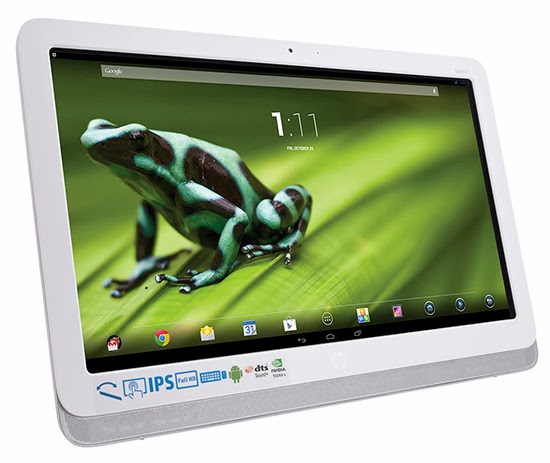
PCMAGより HP Slate 21 "Android PC"
各社からAndroid PCと言われるAndroidペースのデスクトップ機が出てきました。
MicrosoftはWindows 8/8.1/8.1u1/9でMetro化をますます進めて行くと思いますが、そうすればそうするほど、AndoridやiOSとの差、差別化要因がなくなってしまうのではと、ふと感じました。

Microsoftの最大の差別化要因であるMS Officeが現時点ではデスクトップアプリとしてとどまっていますが、Windows RTを盤石にするにはMetro化が必須のはず。
ただ、IEの場合でも、デスクトップ版とMetro版は、少なくとも現時点では、OfficeとOffice Mobileほどの違いがあり、Metro版はどうしても「サブセット」的なものと感じてしまいます。
サブセットでよいのであれば、Googleが取得したQuick Officeや、AppleのiWorkでよい訳で、 ユーザから見たときの差がなくなってしまいます。
ハードウェア的にもWindows PCよりAndroid PCの方が格段に小型化しやすいですし、価格も安く作れてしまいます。
  • Windowsは既存アプリ、既存の業務アプリ、MS Office(既存のOfficeファイル)を動かし続けるためのデスクトップモードがPCとしての最大の差別化要因のはず。
    デスクトップアプリもMetroアプリも使えます、というどっちつかずの分かりにくいパソコンは現時点では利点になっていないようです。その上、いろいろな業務アプリもAndroid/iOS化がどんどん進んでいるのも事実。
  • WindowsのMetro化が進むと、Androidタブレット、Android PC、iOSとの差がどんどんなくなってしまいます。
    どのOSでもアプリストアからアプリを簡単にインストールして指先で容易に利用するという流れの共通化がどんどん進んでいます(アプリのマニュアルというものは長らく存在しなくなりました)。WindowsのMetro化が進むほど、キラーアプリはWindows Metro/Android OS/iOSの3 OS対応になり、Microsoftにとっては都合の悪いことに、どのOSを選んでも大丈夫な状態が進むでしょう。
  • 使い勝手の面で、Android/iOSがデスクトップOSに比べて不便なのは、複数のウィンドウを開いてコピペしながらの編集作業と、複数の内容を見比べるような作業。
    前者は画面が大きければユーザも指先操作に慣れてきているのでストレスが少なくなってきていると思います。
    後者はWindows自身が2ウィンドウ表示を作ってしまっているので、そのメリットが評価されれば、Android/iOSが追従するのも時間の問題でしょう。
  • 対抗するAndroid PCにとっての不安は、Officeアプリ。
    現時点では英語版ではQuickOfficeでかなりのことが出来ると思います。QuickOfficeの人気が上がらない場合は、ChromeブラウザをChrome OSのように使わせてしまう(現時点ではアドオンが使えないですが)のも良いかもしれません。
  • 対抗するiOSにとっての不安も、iWorkの実績。
    この点に関しては、iPhone/iPadにiWorkとiLifeを添付してばらまき作戦に出ていますよね。知らず知らず使っているうちに、これいいじゃん、という感じで浸透できるかどうか、iWork自身の出来不出来に対する世間の評価にかかっています。Officeアプリの中でiWorkの利用シェアは、iOS端末台数とほぼ同じ数ということであれば、すでにトップシェアになっているかもしれません。
Office以外の差別化要因も残っていると思いますが、Windowsは確実に脅威にさらされていると思います。
開発者としても、従来のPCアプリを前提とした発想にとらわれないことが重要ですし、Android OS/iOS上で、Windows上以上の生産性を発揮するアプリやソリューションの実現を念頭に置くことは、時流として逆らえないように思います。

[2014-02-13] 早速、お宝さんにこんな記事が上がっていました。
難しい選択になるでしょうね。
Microsoft、WindowsやWindows PhoneでAndroidアプリを動作させる事を検討か?! 2014-02-13

2014-01-06

AVANTIの柳田さんのTwitterが予告通り年末にクローズ

去年8月の柳田さんの書き込み
12月に『事情によりAVAVTIからのお知らせを終了します』との告知があった柳田あや子さんのTwitterですが、今日見てみると、アカウントもすでに閉鎖されているようです。
リツイートしていたのですが、Twitterでアカウント閉鎖すると参照していたリツイートも消えてしまうようで、残念ながら、ここに最後の書き込みを掲載することが出来ませんでした。

番組終了後も長い間の継続、お疲れ様でした。
いつの日か、実際にAVAVTIに訪れてみたいものです。