2011-05-21

MobileMultiUser for iOS - 家族で共有するiPadやiPhoneでユーザ環境を切り替える、マルチユーザ機能

家庭に1台iPadの時代になりました。
ポストPCのデバイスとして日々の生活をとても便利にしてくれていると思います。
ただひとつ困るのは、iPadでメールやWebのブックマークを自分専用にできないことです。
Mac OS Xだとユーザアカウントをそれぞれの人ごとに登録すれば良いのですが、iPadにはそういう機能がありません。
iPhoneは携帯電話としての感覚があるので、ひとり1台がすんなり受け入れられますが、iPadはまだひとり1台にはなかなかなっていないと思います。

そこで、ユーザ環境を切り替えるツールを作ってみました。

注意:jbとLinux (Darwin) のコマンド操作が必要ですので、このバージョンはある程度コンピュータ知識のある方以外の使用はお勧めできません。
また、プロトタイプレベルのため、限られた機能しかありません。
シェルスクリプトで作成していますので、機能拡張やご指摘などありましたら、本投稿のコメント、メールでお伝えいただけると幸いです。

なお、利用の前にはiTunesでバックアップを取得し、バックアップフォルダのコピーを保存したうえで、お願いします、念のため。

MobileMultiUser for iOS プロトタイプ1 (build #001 2011-05-16) [Download]

MobileMultiUserの機能
  • ユーザごとに保存する内容:
    標準アプリの設定内容 (Preferences)、アイコンの並び・壁紙 (SpringBoardの設定)、Safari・メール・メモの設定・データ・履歴、Webクリップアイコン、Flipboardの設定・データ。
    ユーザを切り替えるとこれらの設定内容が切り替わります。
  • ユーザの間で共有される内容:
    iTunesライブラリ、iBookライブラリ・設定、写真ライブラリ、YouTube設定・履歴、アプリのインストール状態など、前記以外全て。
    ユーザを切り替えてもこれらの設定内容は切り替わりません。
  • ユーザのアプリアイコンがホーム画面に追加されます。
    切り替えたいユーザのアイコンを押すと、環境が切り替わります。
  • ユーザの作成は以下のコマンドを使って行います。
    ここでは他のコマンドも一緒に説明します。
    • cloneUser <username>
      指定した名前のユーザを新たに作成します。
      新しいユーザの設定内容は、現在のユーザからコピーされます。
      なお、コマンド群は、/var/mobile/Library/AddressBook/MMU-parasite/ の配下にあります。
      アドレス帳のライブラリに寄生することで、MobileMultiUser の保存データが iTunes にバックアップされることをねらっています。
    • createUserIcon <username> [-icon color]
      ユーザへ切り替えるためのアプリアイコンをホーム画面に作成します。
      いくつかの色のアイコンを用意しています。
      このコマンドを実行するには特権が必要なので、su してから、または sudo と一緒に使用してください。
      また逆に、createUserIcon 以外のコマンドは mobile ユーザで実行することが必須ですので、注意してください。
    • switchUser <username>
      現在のユーザの環境を保存し、指定したユーザに環境を切り替えます。
      ホーム画面のユーザアイコンを押すと、内部的にこのコマンドが実行されます。
    • saveCurUser
      switchUser の内部コマンドです。
      現在のユーザの環境を保存します。
      保存場所は /var/mobile/Library/AddressBook/MMU-parasite/userprofiles/username/ です。
      現在のユーザ名は currentusername ファイルに記録されています。
    • restoreUser <username>
      switchUser の内部コマンドです。
      指定したユーザの環境を復元します。
      現在のユーザの環境は上書きされます。
      SpringBoard に環境の切り替えを反映させるために、respring してください。
  • iPad、iPhone、iPod touchで使用できます。
    テストした環境は、iOS 4.3.1のiPadと、iOS 4.3.1のiPod touch 4genです。
    iPadを家族で共有する場合の他に、iPhoneを仕事用とプライベート用に切り替えたり、他の人にiPad/iPhoneを貸す時の環境退避にも使用できると思います。
インストールの方法
  1. MobileMultiUser が内部的に使用するために、必要となるCydiaパッケージは Eria Ulitities、Tape Archive、sed です。
    事前にインストールしておいてください。
  2. 上記から MobileMultiUser-001.tar.gz をiPadにコピーします。
    PC/Macにダウンロードした後、scp で iPad の mobile ユーザのホームディレクトリにコピーするのが良いでしょう。

    $ scp MobileMultiUser-001.tar.gz mobile@<ipadのipアドレス>
  3. 次のコマンドでダウンロードしたファイルを展開します。
    展開する先は、/var/mobile/Library/AddressBook/MMU-parasite/ です。

    $ ssh mobile@<ipadのipアドレス>
    ipad$ cd /var/mobile/Library/AddressBook/
    ipad$ tar xzvf ~/MobileMultiUser-001.tar.gz
  4. 現在の設定を元に、最初のユーザを作成します。
    最初のユーザは defaultUser という名前になります。
    次のコマンドを実行します。

    ipad$ cd /var/mobile/Library/AddressBook/MMU-parasite/
    ipad$ ./saveCurUser
    ipad$ su
    # ./createUserIcon defaultUser
    # exit
  5. 追加のユーザを作成します。
    ここでは例としてユーザ名を Taro とします。

    ipad$ cd /var/mobile/Library/AddressBook/MMU-parasite/
    ipad$ ./cloneUser Taro
    ipad$ su
    # ./createUserIcon Taro
    # exit
本バージョンの制限事項
  • 現在のユーザを表示する方法がないので、壁紙を変更するなどして区別できるようにしてください。
    現在のユーザのアイコンをタップして切り替えようとした場合は何もせずにすぐに終了します。
  • 現バージョンでは、ユーザ間で切り替えられる設定は、使い方のところに書いたアプリだけです。
  • ユーザの作成、アイコンの作成は、コマンド操作で行います。
  • 複数のユーザでメールやSafariで同じ外部アカウント(メールアカウントなど)を設定した状態の下、ひとつのユーザでアカウントを削除した場合、他のユーザのアカウント設定からパスワードが削除されてしまいます。
    例えば、最初に defaultUser を作成し、Taro ユーザを作成後、Taroのメールアカウントを設定するために、defaultUserからコピーされたメールアカウントを削除すると、それに引きずられて defaultUserのメールアカウントのパスワードだけが削除されてしまうことがおこります。
    これは、システムのKeychainがひとつしかないためにおこる制限です。
    ユーザ間で同じメールアカウントを設定しなければこのような問題は起こりません。
  • ユーザの切替操作に対してパスワード保護等がないので、現バージョンではセキュリティ対策としての使い方には向いていません。
    あくまでユーザ環境を切り替えることができることの評価が目的です。
[2011-06-02] 今後の拡張機能のアイデアを書きました。
[2011-10-19] iCloudのApple IDの切り替えに関する考察を書きました。
[2011-12-19] MobileMultiUserの新しい画面のモックアップを公開しました
[2011-12-25] V2、パスワード設定機能付きを公開しました。
[2012-01-11] V3、iOS 5対応版公開予定です。
[2012-01-23] iOS 5対応版をCydiaで公開しました
[2012-07-29] 大幅に高速化した MobileMultiUser V4 出来ました

2011-05-03

WindowsのブートローダーでLinuxとデュアルブートする方法 - Ubuntu 11.04/12.04/12.10, Grub2の場合

Ubuntu 11.04/12.04/12.10はAppMenu (Global Menu) を採用し、よりMacに近い先進的なユーザインターフェースになりました。
インストーラもデュアルブート派(マルチブート派)により優しくなりました。
以前の投稿と同じく、Windowsのブートローダ(ntldr)でUbuntuとマルチブートするためのインストール手順を記します。

Windows 8/7/Vista/XPのブートローダで、Ubuntu Linux 11.04~12.10をデュアルブートする方法:
  1. Windowsを新規インストール、またはインストール済みのWindowsのパーティションを分けてUbuntuをインストールするエリアを作成します。
    ここでは3つのパーティション、つまりWindows用のNTFS、Ubuntu用の空きパーティション、共有用のFAT32を作成するものとします。
    容量は私の場合は80GBを40GB、20GB、10GBに分けました(テストマシンなので少なめ)。
    8/7/VistaではWindowsの管理ツールでパーティションの縮小、分割が簡単にできます。
  2. 次に、Ubuntuを真ん中のパーティションにインストールします。
    1. UbuntuのCDまたはUSBから起動し、最初のメニューで [Ubuntuを試す] を選びます。
    2. 起動後、必要であれば、
      無線LANなどネットワーク環境の設定を行います(必須ではない、インストール後じっくりやる方がよいかも)。
      また、Gpartedツール(システムメニューでgpartedと入力して検索、起動する)でパーティションの状態を確認することができます。必要であれば、過去にインストールしたUbuntuのパーティション(ブートローダ、本体、スワップ)を削除します(結果、ひとつの空き領域にします)。
    3. デスクトップにある [Install Ubuntu 11.04] を起動します。
      1. [言語の選択] で好きな言語(日本語)を選びます。
      2. [ディスク領域の割り当て] で [それ以外] を選びます
        (デフォルトの [UbuntuをWindows 7とは別にインストール] を選んでしまうと全自動インストールが走りブートローダが上書きされてしまうので、注意)。
      3. まず、スワップパーティションを作成します
        (スワップパーティションはなくてもLinuxは問題なく起動しますが、作成するのが一般的です)。
        表示されるパーティション一覧から、[空き領域] を選んで、[追加] を押します。サイズは4GB程度(Linuxサーバでは物理メモリの3倍程度と言っていましたが、昔話となりました)、場所は [後ろ]、マウントポイントは [swap] を選んで [OK] を押します。
      4. 次に、Ubuntu本体をインストールするパーティションを作成します。
        表示されるパーティション一覧から、[空き領域] を選んで、[追加] を押します。
        サイズはそのまま(全て)、マウントポイントは [/] を選んで [OK] を押します。
      5. ここで、[/] に設定したパーティションの名前を記録しておきます。
        私の場合は sda7 になりました(以前紹介した手順に比べて作成するパーティションがひとつ少なくすんでいます)。
      6. [Device for boot loader installation:] に先に記録したパーティション(私の場合sda7)を指定します。
        この手順を忘れる・間違うとWindowsのブートローダが上書きされるので、特に注意してください。
      7. [インストール] を押して、インストールを開始します。
  3. 再起動後、Ubuntuは起動しないので、今まで通りWindowで起動します。
  4. WindowsのブートローダからLinuxを起動するためのツールとしてgrub4dosを使用します(以下、設定済みの場合は4、5、6はスキップしてかまいません)。
    grldrとgrldr.mbrを c:\ に(Cドライブの直下に)コピーします。
  5. Linuxを起動するためのメニューを作成します。
    以下の内容で C:\ に menu.lst という名前のテキストファイルを作成します。
    2行目 hd0,6 の2番目の数字は、Ubuntu本体のパーティション番号マイナス1の数字です。
    sda7の場合は hd0,6 とします。
    title    Linux
    root (hd0,6)
    kernel /boot/grub/core.img
    
    ※ Ubuntu 12.10の場合は以下の内容とします。
    title    Linux
    root (hd0,6)
    kernel /boot/grub/i386-pc/core.img
  6. WindowsのブートメニューにUbuntuを追加します。
    Windows 7/Vistaの場合、管理者モードのDOS窓を開き、次のコマンドを実行します。
    2行目以降の {xxxx} は、1行目の実行結果で表示されるidを指定します。
    追加後、引数なしのbcdeditで「リアルモードブートセクター」のところに表示されることを確認します。
    bcdedit /create /d "Linux" /application bootsector
    bcdedit /set {xxxx} device partition=C:
    bcdedit /set {xxxx} path \grldr.mbr
    bcdedit /displayorder {xxxx} /addlast
    Windows XPの場合は、テキストエディタでC:\ にあるboot.iniに下記を追加します(システムファイル、隠しファイルになっている場合は解除してから)。
    C:\grldr="Linux"
  7. リブートして確認します。
    WindowsのブートメニューにLinuxの項目が追加されているはずです。
    Ubuntuを起動するときは、WindowsのブートメニューでLinuxを選んだ後、さらにLinuxを選び、次に表示されるUbuntuのブートローダーで一番上を選びます。
Linuxのブートローダ (Grub2) に比べてWindowsのブートローダ (ntldr) は融通が利かないので、安全のためWindows主体のブート方法をとりました。
こうすることで、Windowsを再インストールしたり、バージョンアップしたり、Linuxを入れ替える場合にも、ブートローダの上書きを気にせず安心して作業できます。

なお、Windowsのgrub4dosはgrubのバージョン1なので、(標準のインストール状態の)Ubuntu 11.04を直接ブートできません。
WindowsのgrubからUbuntuのgrub2をロードし、そこからUbuntuをブートしています(チェインロード)。

以前の投稿:

(Ubuntu 10.10/11.10はスキップしてしまいました。)

[2012-06-17] Ubuntu 12.04で確認しました。手順はほとんど同じで、ディスク領域を割り当てる2-3-3〜2-3-6までが一つの画面でできるように改良されています。
[2012-12-31] Ubuntu 12.10での手順を追加しました。コメントでの情報ありがとうございます、活用させていただきます。
[2013-02-23] Windows 8でもWindows 7と同様に設定できるとの情報をReatさんからもいただきました。ありがとうございます。

2011-04-17

MacBookのトラックバッドがホームポジションの真ん中じゃないのはのなぜだろうか

もう気になりだしたら止まりません。 ノートPCのトラックパッド(またはタッチパッド)はどの位置にあるのが使いやすいと思いますか? 両手をホームポジションに置いて操作するのだから、ホームポジションに対して真ん中にトラックパッドがあるのが、一番良いと思いますよね。 でも、MacBookのトラックパッドは本体の中央にあるのです。 気になったので、各社の状況を調べてみました。
比較しやすくするために、線を"A"の左と、";"の右と、中央("G"と"H"の間)に引きました(HP以外はなぜか英語キーボードの写真しかありませんでした)。
Appleは一貫して、PowerBookの頃からも、ボディーの中央にトラックパッドあるいはトラックボールを配置しています。
私なりに双方のメリットを考えてみました。
  • (MacBook以外)トラックパッドがホームポジションの中心にあるメリット
    • キー入力している最中に親指の腹がトラックパッドに干渉しずらい(等距離なので)
    • 左クリックボタン・右クリックボタンがそれぞれ左手・右手で押しやすい(等距離なので)
    • 右利きでも左利きでも同じようにトラックパッドを操作できる
    • テンキー付きのような大幅に左右非対称なキーボードの場合でも同じルールでトラックパッドを配置できる
  • (MacBook流)トラックバッドがボディーの中心にあるメリット
    • 右利きの場合、トラックパッドが近くなり、指の移動距離が少なくて済む
    • デザイン的に左右均等になり、格好良い。ボディーの中央に配置される、液晶のラッチや、ロゴマーク、電源ボタンなどとトラックパッドを揃えて配置できる
やはりMacBook流には分が悪いようです。

2011-04-15

iPad/iPhoneで裸眼3D表示が開発中

2年前に4月1日ネタとして3D表示を可能にしたiPodのことを書きましたが、その実現に一歩近付きました。
TWAUおよびワイヤードビジョンの記事によると、新しい技術がフランスで開発中とのこと。
フロントカメラでユーザの視線を追跡し、視線に追従した画像をリアルタイムで更新・表示することで、あたかもそこに3Dの物体が存在しているかのように感じさせることができます。
上記記事ではiPad 2のみのような紹介にになっていますが、YouTubeにはiPhoneで同じ技術のデモもアップされています(iPhone版の動画の方が視線追跡の説明もあり分かりやすい)。

傾きセンサーを使ったBallerina Hologramと言うアプリがずっと前からあり(ご存じない方は一度お試しください、おすすめです)、私も結構楽しんでいますが、視線に追従した方がよりリアルな3Dになると思います。
左右の目で違う画像を見なくてよいので疲れも少ないと思います。

画面を見ている時、視線はいつも多少は動いているので、Nintendo 3DSや市販の3Dテレビの方式のような視差のある2つの画像よりも、実際によいかもしれません。
ただし、CGの場合は良いのですが、実写でしようとすると非常に困難と思います。
すべての方向(正面方向に限られるが)から見た動画をホログラムのように記録し、視線に合わせて再現表示する必要があります(であればいっそのことホログラム表示した方が、多人数でも3Dで見られて良い、となってしまいますね)。

いずれにせよ、通常のディスプレイとフロントカメラで実現できるところがすごいです。

Ubuntu 11.04はMacのようなGlobal Menu (AppMenu)に、なおかつAuto HideかつFull Screen App対応

Ubuntu 11.04でのアプリのメニューバーがMacのようにディスプレイの最上部にまとめられます(AppMenuまたはGlobal Menuと呼ばれる)。
Windows GUI対Mac GUI論争の一つの解になると思います(画像はiloveubuntu.netの記事から)。

UbuntuのAppMenu(メニューバー)は普段はアプリ名だけを表示し、ポインタを持っていったときだけ [File] や [Edit] のメニューエントリが表示されます。
画面にはできるだけ余分なものを表示しないことで、視線がドキュメントに集中できるので、とても良いことと思います。

さらに、Mac OS X Lionで採用予定のFull Screen Appにも対応しています。
アプリのウィンドウがフルスクリーン(マキシマイズ)しているときはタイトルバーが省略されます。
少しでもウィンドウを広く使えて、これまた良いことです(画像はフルスクリーン状態、タイトルバーはなくクローズボタンやミニマイズボタンがメニューバー上に表示されている)。

些細な差と思われるかもしれませんが、これだけの差のためにOSを乗り換えても良いと思えるくらいに、ちょっとした日々の使い勝手が良くなると思います。
Unity 3Dデスクトップや、GnomeからQtへの変更や、Desktop版とNetBook版の統合(LauncherがDesktopでもデフォルト、Dockのようなもの)が話題になりがちですが、私はAppMenuに大いに注目しています。

Ubuntu 11.04 Natty Narwhalは今日の時点ではBeta 2、最終リリースは4月28日。

2011-04-02

Google Bloggerの新機能 - ダイナミックビュー (Dynamic View)

このブログが間借りしているGoogle Blogger/Blogspotが新機能、ダイナミックビュー (Dynamic View) の提供をこっそり開始しました。
ヘルプ(まだ英語のみ)にあるように、HTML5を使用した5種類の動的な見た目を実現します。
使い方は、http://taka8aru.blogspot.com/view のように、Blogger/BlogspotのURLの後ろに view を付けるだけです(ただしRSSを有効にしている必要がある)。

イメージ中心のブログのためのデザインが多いので、私のブログではあまりハマるビューはありませんが、今後を期待させる内容です。
似たような機能としてTumblrのアーカイブビュー(私のTumblrでの例)がありますが、それに比べると機能は多彩で派手ですが、まだ荒削りと感じさせる点が多いと思いました。
以下、気になる点です。
  • TimeslideはMac OS X Finderのように記事を3列に表示するのですが、どういう基準で左・中央・右の記事が選ばれるのかの統一感がなく、どこにどの記事が表示されるのかが予測できないため、読み手も、書き手も不安になると思います。
  • Sidebarは一番すっきりしたビューです。コメント数も表示されます。
  • Mosaicは写真中心のブログではとても奇麗かもしれません。記事を選んでクリックするとその場でスムーズにズーム表示されます(一見の価値あり)。ただこちらも面積の大きさがランダムで元の写真の大きさを反映している訳ではないので、今一歩改良の余地ありと思います。
  • Snapshotは、とにかく写真の一覧です。ひとつの記事に複数の写真がある場合は全ての写真が並べて表示されますが、写真のない記事は表示されません。他のビューでも同じですが、写真はBlogger/Blogspotにアップロードされたもののみが表示され、他のサイト写真へのリンクは表示されません。
  • Flipcardは全ての記事を同じ大きさの小さなタイル上に並べる一覧性の高いビューです。ただしタイトル表示が14文字に丸められるので、私のように長めのタイトルを使っている場合にはよくわからなくなってしまいます。FlipcardにはDate、Label、Authorのグループ化表示機能がありますが、Labelビューでは記事が複数のLabelを持っている場合でもどこかひとつのLabelのグループでしか表示されないので、ちょっと残念です。

2011-04-01

Apple TVが日本の地デジ・フルセグ・ワンセグに対応

アップルはApple TVをもっと日本の家庭に浸透させるべく、水面下での活動を行っていました。
ピクセヲとアイオデータの強力な協力のもと、両社のUSB接続フルセグチューナーをApple TVに対応させました。
第3世代Apple TV (デュアルコアA5チップ必要) で日本の地デジを視聴できるようになったほか、次の機能を提供するとのことです。
  • DNLA DTCP-IP対応のNASやサーバのハードディスクに予約録画
  • DNLA DTCP-IP対応のテレビやPCへの放送中または録画番組の配信
  • Apple TV high-speed high-powered USB HUBを使用することにより、フルセグチューナーを4台まで同時接続、同時録画が可能、またUSBハードディスク(独自フォーマットされる)をローカルに接続し予約録画が可能
  • AirPalyで他のMacやiPad/iPhone/iPod touchへ放送中または録画番組の配信
  • Home Sharingで接続し、Mac/PCのiTunesへの録画番組をムーブ、さらにiPad/iPhone/iPad touchへの録画番組の同期
  • Mac/PCのiTunesで録画予約を管理できるほか、iTunes Storeでも録画予約の管理ができるようになり、iPad/iPhone/iPod touchからも録画予約可能
この夏発売予定のMac OS X Lionでもこれらの機能の一部をMacに提供予定。
また、これに合わせてTime CapsuleをDNLA DTCP-IP対応にするアップデートが提供されます。

これで、Apple TVが、本当意味でのテレビになれたと思います。

[2011-04-10] 読んでいただきありがとうございます。本記事は4/1エプリルフールの妄想というか願望でした。
[2011-12-08] 今度はiMacにテレビ機能搭載なのだそうです

2011-03-20

iOS 4/iPhone 4/iPod touch 4Gの行間・改行幅・表示情報量問題にブックマークレットで対策

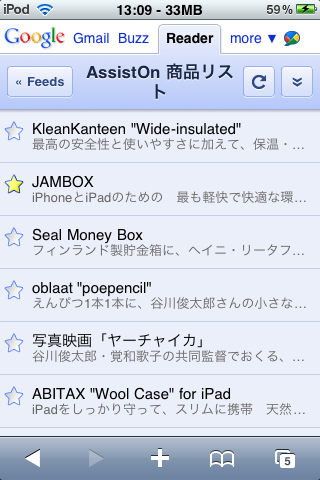
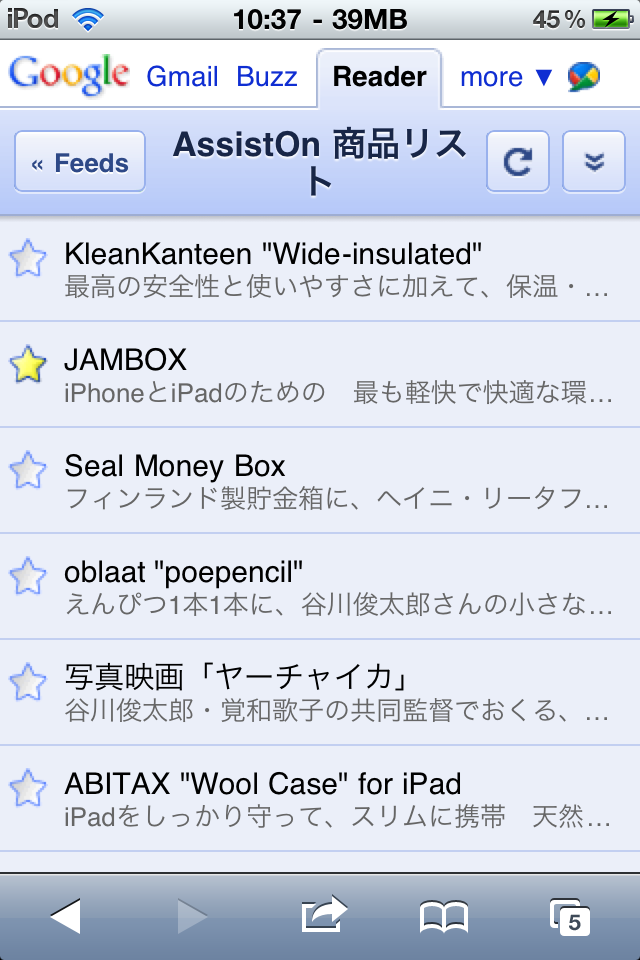
iOS 3(左)とiOS 4 Retina Display(右)での同一サイトの表示例。Google Readerの表示が6行に対して5行しかない
iOS 4の問題なのかRetina Displayの問題なのか切り分けができていませんが、少なくとも私の手元にある、iOS 3.1.2 iPod touch 1GでのSafariの表示情報量に比べて、iOS 4.2.1 iPod touch 4G (Retina Display) の表示情報量は1割ほど少ないことがあるのです。
どういうことかと言いますと、右の画面キャプチャのように、iPod touch 4GのSafariでGoogle ReaderやYahoo Japanニュースを表示すると、行間・改行幅が1Gに比べて不自然に間延びして広くなってしまい、結果として表示行数が少なくなってしまいます(以前の記事:iOS 4の表示情報量が少ない問題)。
一画面に表示できる表示情報量がかなり違うのがわかると思います。
なお、Appleのページなど、ページ側で改行幅を明示的に指定しているような場合は同じ表示になり、問題は発生しません。

Google ReaderやYahooがiOS 4用に特別な改行指定をしているのかとも思ってみましたが、仮定としてちょっと不自然です。
HiraginoフォントやHelveticaフォントをiOS 3から持ってきて上書きしてみたりしましたが、全く効果がありません。
搭載フォントの問題ではないとすると、Cocoa TouchやCore ServiceなどiOSレイヤがRetina Displayに十分対応できていない非互換問題になるのかもしれません。

なんとか回避策がないものかとiPod touch 4G入手以来(2010年9月、上海から出荷されるのを1週間以上待ちましたね)ずっと悩んできたのですが、やっとたどり着けました。
できてみれば、何のことはない、scriptlet bookmarkletでline-heightを上書き指定するだけなのですが、見やすさというか、安心感というか、お得感が全然違います(たった1割の差なのに)。

以下、設定方法です。
方法1. Mac/PCから同期:
  • Mac/PCで、このリンク「より狭く表示」「より広く表示」をブックマークバーにドラッグ&ドロップして、ブックマークを作成します。
  • iTunesでSafariのブックマークを同期して、iPhone/iPod touchに転送します。
改行幅の広さが気になるページをiPhone/iPod touchで表示しているときに、ブックマークから [より狭く表示] を選ぶと、改行幅が以前と同じになるように修正されます。

方法2. iPhone/iPod touchでscriptletブックマーク ブックマークレットを直接作成:
  • iPhone/iPod touchで[より狭く表示] のための以下のスクリプトを選択し、コピーしておきます。
    • javascript:if(document.body.style.lineHeight==''){document.body.style.lineHeight=1.16;}else{document.body.style.lineHeight*=0.909;}
  • 適当なページを表示している最中に、[送信] メニュー(下のコマンドバー真ん中の、箱から矢印が右に飛び出ているアイコンボタン(ちなみにiOS 3では+記号でした))を押し、[ブックマークを追加] を選ぶ。
  • ブックマーク名を「より狭く表示」に書き換えて、保存。
  • [ブックマーク] メニュー(下のコマンドバーの、本のアイコンボタン)から、[編集] メニュー選び、先ほど作成した [より狭く表示] を選ぶ。
  • リンク先が編集できる状態になるので、全選択した上で、最初にコピーした文字列をペーストし、上書きする。
  • ブックマーク一覧に戻り、[完了] を押す。
  • 以上で設定完了。
  • なお、[より広く表示] のスクリプトは以下です。
    • javascript:if(document.body.style.lineHeight==''){document.body.style.lineHeight=1.276;}else{document.body.style.lineHeight*=1.1;}
iOS 3での表示。6行表示される[より狭く表示] の効果。6行表示回復に成功[より狭く表示] の2回押し。7行表示
この、[より狭く表示] を使用したときの表示例を載せておきます。
[より狭く表示] を複数回実行することで、さらに狭く表示することもできます。

どうでしょうか、画面キャプチャだけではそれほどの差を感じないかもしれませんが、私はずっとこの不自然さに気持ち悪さを感じていました。
ユーザーインターフェースは、少しの違いが大きな感覚の違いを生む一例だと思いました。

[2011-03-25] iOS4のiPhone 3GSで切り分け調査を行いました。
Retina DisplayではないiPhone 3GSの行間表示とiPod touch 4Gの表示は全く同じでした。
結果、Retina Displayであるなしに関わらず、iOS 4 で行間が広がる問題が発生していることがわかりました。
[2012-01-15] iOS 5 でも全く同じ、このスクリプトレットブックマークレットは必要な状況は続いています。
[2012-04-03] スクリプトレットではなくてブックマークレットなので、タイトル等を修正しました。

2011-03-06

iPad 2 の発表に込められたジョブスのメッセージ

Podcastでも公開されたAppleの先日のキーノートスピーチをじっくり見ました。
リアルタイムでライブチャットで見て、自主ライブ中継では(順当な後継機なので)一見退屈な発表と書いてしまいましたが、とんでもない間違いであることがわかりました。
ここに、ジョブスがが示したポイントを記しておきたいと思います。
  • AppleはPost-PC blockbuster(大作の作品、PC時代を継ぐ時代の重大な製品)を出し続けてきた
    • 2001年のiPod
    • 2007年のiPhone
    • 2010年のiPad
  • 2010年は Year of the iPad であり、2010年中に1,500万台も出荷した、それも4月出荷開始なので9ヶ月間で
  • 2011年は Year of the copycats(まねっこ、模造品の年)になるのだろうか(各社ロゴを示して名指しで)
    • Android 3.0 Honeycomb
    • Samsung (Tab 10.1: 10.1インチ、$1000? iPad 2の価格を見て価格変更予定、3月発売?)
    • HP (TouchPad: 9.7インチ、価格不明、夏)
    • BlackBerry (Playbook: 7インチ)
    • Motorola (Xoom: 10.1インチ、$799、2月発売済み?、日本でもauから4月発売)
  • いいや、2011年は Year of the iPad 2 になる(iPadと同じくらいの革新を起こす)
    All new design、Faster、Video cameras、Gyroscope、Thinner、Lighter。
  • iOS 4.3、iMovie、GarageBandを相当な時間をかけて紹介。
    特にGarageBandはMac版に比べて大幅に機能強化。
    Grand piano、Organ、Guitars、Drums、BassのTouch instrumentsを使ってiPad上で直接演奏できる。
    さらに、楽器を演奏できない人でも容易に音を出せるよう、Smart Drum、Smart Base、Smart Keyboard、Smart Guitarと言う新しい機能を提供。
さて、iPad 2の薄さに関して、MacBook Airとの比較写真を作ってみました(写真は両方側面、つまりMacBook Air 11の短辺とiPad 2の長辺です。iPad 2の方が少し斜めアングルなのでちょっと比べにくい)。
iPad 2はMacBook Airの本体より薄いことになります(iPad 1がちょうどMacBook Airの本体とほぼ同じ)。
Kindle DXより薄く、驚くことにKindle 2とほぼ同じだと思います。

Year of the iPad 2 と宣言されましたが、次に発表されるであろうiPhoneはどんな進化を遂げるのでしょうか?
今回のiPad 2をそのまま縮小したようなデザインになるのかもしれません(信憑性60%?)。

2011-03-03

iPad 2 を待ちながら

Available Today ではなかった iPad 2 ですが、すでに気になる点がいくつかでてきました。
  • iPadのソフトウェアキーボードは一本指で空中からタイプするような写真ばかりでしたが、iPad 2ではべったり10本の指をつけてタッチタイピングしているような写真になっています。下手にこんな写真を載せようものなら、アメリカでは虚偽広告で訴訟ものになりかねないので、かなり自信があるはず。複数の指が触れていてもあたかも物理キーボードのように入力できるような改良がなされていると期待が高まります。Keyboard Dockも互換性がなくなってしまいましたし、iPhone/iPod touchでも本当に期待したい機能です。十分実用的なのであれば、次はMacBookへの適用が待っているかもしれません。
  • Smart Coverは、なかなかのアイデアのように一瞬思いましたが、日本人は裏面も含めた全体をカバーするケースじゃないと我慢できないはず。可変スタンドになるアイデアはグッド、色揃えもホワイト版に良くマッチしてナイスなのですが、果たしてヒットするでしょうか。もし可能ならポートレートでもスタンドになるようにして欲しかったです(もしかして実はできる、四辺にちゃんと磁石が埋め込まれていて? )。
  • MacBook Proが今回 CPU 2倍、GPU 3倍になった以上に、iPad 2 は CPU 2倍、GPU 9倍、大きさ2/3です。もうパソコンの処理能力に並んでいたり(参考資料;ARMベースのSoCがCore 2 Duoに並びつつある)、ゲーム機の画面処理能力を超えていたりするのかもしれません。さてこの強力な処理能力を何に使うのでしょうか? Appleは大幅に機能強化したGarageBnadをちゃんと用意していますね。

Apple Press Event自主ライブ中継くずれ

今朝の発表もリアルタイムで見てはいたのですが、横で作業をしていたので書き込めませんでした。
では、トップトピックのみ。

ジョブスが登檀し、一見退屈な発表に華を添えました。ビデオでチェックしなきゃ。
A5チップの登場。その気になれば全機種に搭載可能ということ。
iLifeからGarageBandが下りてきました。そろそろFinderが必要なのでは?

[今日はIDEOSからポスト]

2011-03-01

Mac OS X Serverが無料に!?

先日、Mac OS X Lion (10.7?) のデベロッパプレビュー提供開始と、Previewページが公開されましたが、良く読んでみると、『Mac OS X Lionの一部として登場するLion Server』 (USページでは"Lion Server is now part of Mac OS X Lion")と、はっきり書いてあります。

これは、『Mac OS X Lionを買えば、もれなく無料でMac OS X Lion Server機能が付いてきます』という意味ですよね!?

機能満載、簡単管理の、あこがれのMac OS X Serverが簡単に手に入るなんて、Appleさんも太っ腹です。
家にあるiPad、iPhone、Mac、PCやIT家電をすべてMac OS X Serverで束ねて管理できるようになります。
複数のガジェットを持つようになって煩雑になってしまった今日の状況が一気に解消するかもしれません。

[2011-06-07] OS X Lionが$29.99 ¥2,600OS X Lion Serverが$49.99 ¥4,300 と別売りになるようです。
Snow Leopard Serverは ¥53,000 なので、大幅な値下げですね。