2015-04-19

MacBook 2015の進化をMacBook ProやMacBook Airと比較して実感

先日は食指が動かなかったMacBook 2015ですが、ゆっくり考えてみると、魅力やすごさがじわじわにじみ出てきました。

そこで、既存のMacBookシリーズからの進化がわかるように、MacBook Pro 13 Retina、MacBook Air 13との比較画像を作ってみました。

ポートを極限までそぎ落としたシンプルさ。
単体ではわからない薄さ(より薄いUSB Type-Cポートのその高さギリギリ、MacBook Airが最初出たときはUSB Type-Aギリギリの高さ(初代はシャッター付き)に驚いたものです)。
キーピッチはそのまま、キーボードの幅ぎりぎりまで切り詰めた幅(かつてのPowerBook G4 12もこんな感じでした)。
キーひとつひとつのサイズアップ。
トラックパッドもさらに大型化しています。

これらやはり新世代のMacBookと呼ぶにふさわしいデザインですね。

[2015-04-30] 上の比較写真、側面の面積が、Pro=>Air=>2015で、おおよそ、半分=>半分=>半分になっていますね、すごいですよね。

2015-04-12

MacBook 2015から妄想:iBook、マルチ感圧マルチタッチディスプレイ

MacBookを触っての妄想。

即ポチのためには、MacBookがiPadくらいの重さまで頑張るとか、何か他にはないギミックで誰にもできないことができるとか、が必要なのかもしれません。
Retinaディスプレイ+パフォーマンスが優先なら同一価格のMacBook Proがありますし。
  • くさび形にこだわらなければ同じ最大厚みでUSBポートを複数つけることは容易だったはず。
  • そうするとMacBook Proの薄型のようになってしまって、CPUパワーが中途半端に。
  • それならいっそ、AxチップでiBookというのもありなのかも(iOSデバイスならバッテリを減らして更に薄くすることができるはず、でもソフトウェアキーボードの敗北宣言になってしまうかも)。
製品の仕様を決めるのは悩ましいですね。

さらに、
  • 感圧タッチパッドをもっと進めて、マルチ感圧マルチタッチディスプレイができれば、ユーザがホームポジションに左右の指4本を触れれば、その人の手大き さに応じたソフトウェアキーボードを表示し、指を押し込む圧力でキーを入力したことにできるかもしれません(今回のMacBookの超薄型物理キーボード に比べてどれくらいメリットがあるのかはよくわからないですが)。
    現在のiPadのソフトウェアキーボードはホームポジションに指を置くことができないので、物理キーボードのようにはやはり使えないので(1本指入力法なら同等に使える)。

MacBook 2015に遭遇

昨日、新宿西口のヨドバシカメラに“新しいMacBook”を見に行ってきました。
すぐ隣ではAppleコーナーの半分を占拠する形でApple Watchの試着コーナーが設置されていましたが、わき目も振らずに、です。
MacBook Airが出たときには4GBメモリ版が出るなりすぐに飛びついた私ですが、今回のMacBookではどうなのかを実際に触って確かめたかったのです。
店頭にはなぜかゴールドとスペースグレーの2機種のみ、ある程度余裕を持って触ることができました。
さて、印象は、
  • 軽さは、大きさ並みの順当なところ。初めてMacBook Airに触れた時の感動には及びませんでした
  • パッと見、何も知らない人には他のノートPCと区別できないでしょうね(さすがにゴールドは目立つけれども)。そこが残念
  • 光らないロゴはとても良い、というかこれをずっと待っていたんです(ここだけ金属じゃなくてアンテナが仕組んであるんですよね)
  • Retinaディスプレイはやはり一度見ると離れられないですね。ただし2,340x1,440のピクセル数を持っているのに、標準機能では1,440x900相当の解像度の表示しか許していません。これはMacBook Air 13"相当の表示モードなので、細かな表示、広い画面を期待していると、期待外れに感じてしまいます。もう一段上の表示モードもあっても良いのではと思います(Optionキーを押しながら画面設定を押すとできたはずですが、試せませんでした)。
  • キーボードはほとんど違和感はありませんでした。私はすぐに慣れられそうです(iOSのソフトウェアキーボードももう使えているくらいですから)
  • 感圧タッチトラックパッド(Taptic Engine機能付き)は、ちょっと違和感あり。通常の力で押すと1回のクリック振動、強い力で押し込むと2回のクリック振動が返ってきます。今まではクリック感のない軽いタッチでも左クリックだったのが、思い違いかもしれませんがMacBook 2015ではクリックフィードバックがあるまで押し込まないと(実際には押し込むのではなくて圧力をかけるのですが)クリックになりません。新しい機能を追加するのは歓迎ですが、今までの機能を置き換えてしまうのは不満があります。
    とは言うものの、シャットダウンしてトラックパッドを押しても何も反応がない(まったく押し込まれない)、スリープしてトラックパッドを押すとクリック感とともに復帰する、この感覚はとても面白いです。
    将来は反応速度がもっと上がって、キーボードもTaptic Engineのソフトウェアキーボードになるのでは、と想像が広がりました(次のiPhone/iPadに期待)。
という感じ。
このサイズで最初から8GBメモリ、256GB/512GBフラッシュディスクという、本当に時代の進歩を感じますよね。

で、最終的には私の衝動買いの背中を押されるまでには至りませんでした。
家では普段iPad Air、デジタルハブはMac mini、持ち歩きはiPod touch+Wi-Fiルータで、日常使いのコンピュータは間に合っていて、 この中にMacBookを加える必然性を感じなられない(満足している)からかもしれません。
(あえて言えば画面が大きめなiPhone 6が持ち歩きに使いやすそう。)

2015-02-28

VMware Fusionをやっとアップグレード

VMware社の16周年とやらで、20%オフをやっていたので、今日2月28日、最終日に
滑り込みでアップデート購入。
特に大きな追加機能がなかったので、Fusion 5でずっと粘ってきたのですが、2バージョン上がった(といっても1年前)のでのそのそとバージョンアップしました。
アイコンは現代風にすっきりしてずっとかっこ良くなったと思います。

2015-02-01

自分のマシンをiOS 8.1.2にやっとアップデート

今回はiPad AirとiPod touch 5th genの8.1.2のバージョンアップが滑り込みで間に合いました。
でも、いつぶっ潰してjb維持できなくなるかが冷や汗ものなのはいつも通り。
また今年はApple Watchについて行けるかどうかは私自身今のところ不透明。

2014-11-13

Android 5.0 LollipopのOTAとダウンロードが開始

Engadgetによると、予定より10日遅れでNexus 5/Nexus 7 WiFi (2012/2013)/10のLollipopのOTAアップデートが順次開始し始めたとのことです。
私のマシンにはまだOTAが来ていなかったので、GoogleのFactory Imageのページをチェックしたら、すでにちゃんとダウンロードもできるようになっています。
ただし、ダウンロードしたイメージをFalsh書き込みするとすべてのデータが消えて、完全にきれいな状態になりますので、それがまずい人はOTAを待ちましょう。

Nexus 7 WiFi 2013の、Lollipop第2ベータのビルド番号は LPX13D でしたが、今回の正式版は LPX21P となっています。

(ちょっと今日は時間がないのでアップデートの実行はお預け)

[2015-02-01] ベータ版にしているといまだにOTAが来ない(同じバージョンと思ってしまう?)ようです。
上書きバージョンアップしかダメそうです。

2014-11-08

blogspot.jp へのアクセスに障害発生中?

現在(2014-11-08 17:00)、このブログ http://taka8aru.blogspot.jp/ を含め、日本語でアクセスする *.blogspot.jp へのアクセスに障害が発生しているようです。
Google Japan Blog ( http://googlejapan.blogspot.jp/ ) も含みます。
おそらくDNS関連の障害のようです。

回避策として、http://taka8aru.blogspot.com/ へアクセスすればうまく行くと言う訳ではなくて、 http://taka8aru.blogspot.jp/ へリダイレクトされるので、やはりだめです。
アジアの違う国のドメイン、たとえば http://taka8aru.blogspot.sg/ (シンガポール)や http://taka8aru.blogspot.ch/ などを指定すれば、何とかアクセスできるようです。

Domain Health Check http://mxtoolbox.com/domain/ などでチェックしてもやはり http://taka8aru.blogspot.jp はだめですね。

Googleさん、頑張って直してくださいね。

[2014-11-08 22:50] ちゃんと復旧したようです。
なお、ccTDLのヘルプによると、http://taka8aru.blogspot.com/ncr にアクセスすると、一時的に .jp へのリダイレクトを停止できるようです。
HTTPヘッダを見てみると、15時間期限の NCR=1 というcookieが設定されるようです。

2014-11-04

フラットデザインを押し付けられて自由が奪われているような最近のこの感覚

OS X Yosemiteが無料でリリースされ、多くの人が普段のアプリアップデートの感覚でバージョンアップしたのではと思います。
大筋では慣れの問題なのかもしれませんが、どうもまだ洗練されていない感じがします。
OS Xの場合はMavericksのインストーラを保存していればいつでも再インストールできるのですが、iOSに至っては最新バージョンしか仕組み上許されません(JBしていても)。

また、ハードに関しても、Mac miniは底ブタがもう開けられなくなった上に、開けたとしてもメモリ交換ができません(BTOで最初に必要容量を選んだ後は変更出来ない)。
iPadのApple SIMは将来SIMを直付けしてベンダーロックする布石かもしれません。

iOS 6アピアランスとフラットデザインアピアランスから好きな方を選べるようになっていて欲しいものです。
選択肢が狭いほど開発もユーザサポートも楽になるのは確かですが、有り余るCPUパワーをユーザの自由度にもう少し使っても良いのではないでしょうか。
Web化、クラウド化が進んでいる今だからこそ、クライアントならではの良さを削がないようにしていて欲しいものです。

2014-11-03

iTunes 12の画面コントロールはOS X Yosemite 10.10のさらに次のバージョンの画面部品を先取り?

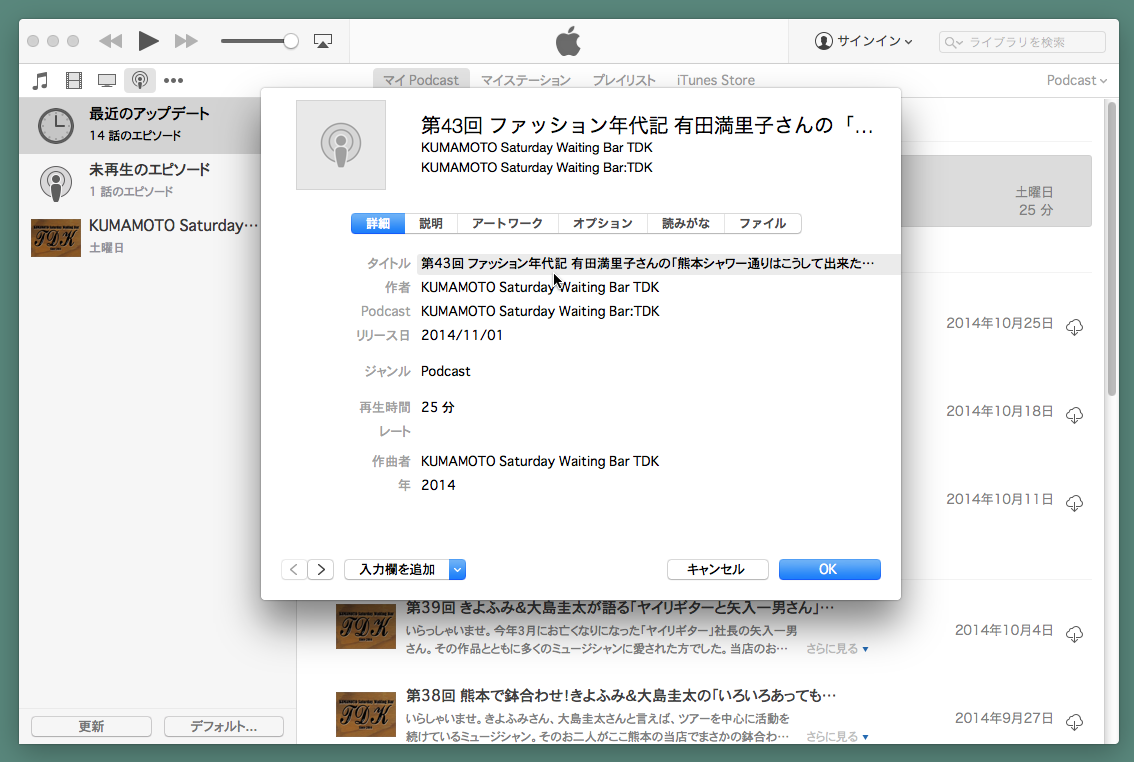
完全にフラットな表示のダイアログ
テキストエディットをポイント
ポップアップメニューをポイント
昨日、OS X Maverick 10.9上のiTunes 12の画面コントロールがYosemite 10.10のものを先取りしているのでは、と書きましたが、iTunes 12の画面部品は、よく見るとYosemite 10.10のものとは少し違っていて、よりフラットなデザインになっていることに気づきました。
  • 右の図の1つ目がどのコントロールにもポインタが触れていない状態です。曲あるいはPodcastを選んで [情報を見る] または Cmd-I で表示されるダイアログです。
    テキストエディットやポップアップメニューになっていて書き換えられる属性があるのですが、すべてフラットに表示されています。
  • 2つ目が [タイトル] のテキストエディットにポインタを移動した状態で、薄くハイライトされます。ここからクリックすると入力状態になります。
  • 3つ目が [ジャンル] のポップアップメニューにポインタを移動した状態です。
このように、フラットになった10.10の画面コントロール部品よりもさらにフラットになったデザインになっています。
環境設定のダイアログは10.10標準のコントロールが使われています。

iOS 7/8では、このiTunes 12の画面コントロールのように、テキストエディットやボタンにさえ枠をなくしたデザインになっています。
古い人間には入力可能フィールドがどこなのか明確ではないと感じるられるかもしれませんが、過剰な装飾を取り去ってすっきりした画面デザインが今後は好まれるのかもしれません。
10.10の次のバージョンではiTunes 12のようなフラット化がもっと進むのではないでしょうか。

OS X Yosemite 10.10の画面コントロールのフォーカス時のハイライト化がきつすぎる感じ

10.10の画面部品、フォーカスなし
10.10の画面部品、フォーカスあり
フォーカスなしと比べて見た目の差が大きい
比較用、10.9の画面部品、フォーカスなし
比較用、10.9の画面部品、フォーカスあり
フォーカスなしとの見た目の差が少ない
テスト環境をYosemiteの正式版にしました。
しばらく触っていてとても気持ち悪いなと、感じた点があります。
右の図のように、ウィンドウにフォーカスが当たっていない時と、フォーカスが当たってる時の画面部品の強調色の変化が激しすぎるのです。
プルダウンメニューのハンドルは無色の白色からブルーに、ラジオボタンとチェックボックスは白黒から反転のブルーになってしまうのです。
複数ウィンドウで作業していて、今から使いたいウィンドウをクリックした時に、強調色が大きく変わるので、ちょっと出鼻をくじかれてしまうと言うか、ドキッとしてしまうのです。
比較用にMavericks 10.9での表示も載せておきます。
アピアランスをグラファイトにしていれば多少はマシになりますが、ラジオボタンとチェックボックスが反転するのは変わりません。
ちょっとまだ粗削りな面が残っているということでしょうか。

2014-11-02

私の感じたAndroid Lollipop 5.0の使いにくい点

明日正式版がリリースされるうわさのAndroid Lollipop 5.0ですが、1週間前にNexus 7 2013にプレリリースアップデート版をインストールして使っています。
全体的には動きなスムーズな印象なのですが、どうしても気になってしまう点がありました。
  • 悪名高いWindows Vistaスタイルのアプリケーションスイッチャー。見た目は許せたとしても、操作性が変わりました。以前は表示されているミニウィンドウ以外の場所をタップすれば、アプリスイッチャーから抜けられたのです(間違ってアプリ一覧ボタンを押した、あるいは切り替えたいアプリがいなかった場合)が、5.0では下のソフトウェアボダンのいずれか(戻る、ホーム、アプリケーションスイッチャー)を押すしかアプリケーションスイッチャーを抜ける方法がありません
  • 設定アプリが2カラム表示になって、目的の項目を非常に探しにくくなりました。Linuxに最初に触れたときに感じたlsコマンドの一覧表示(今でもマルチカラム表示される)を思い出しました。
  • 通知メニューとシステム設定メニューが一つになったのは良いのですが、表示方法として、画面の上端から下にスワイプする今までの方法の他に、画面上部のどこをタップしてもすぐに出てしまいます。アプリのアクションバーをタップしようとして押し間違えやすいです。その上、システム設定メニューはもう一度タップしないと出ません(画面の上端から下へスワイプダウンしたときは、もう一度スワイプダウンの操作が必要)。更にその状態では通知メニューの外側をタップしても通知メニューが引っ込みません(上にスワイプするしかない、これはおそらくプレビュー版のバグ)。細かいところで不便です。 
[2014-11-08] まだ正式版が出てこないですね。
おとといのPC Magazineの記事によると、バッテリ消費に関して問題があって遅れているようです。
待ちきれなくて、4.4.4正式版戻せばOTAできるのかと思っていたところで、記事に気付いてよかったです。

iTunes 12はOS X Yosemite 10.10のツールキットを一部先取り?

Mavericksアプリのアピアランス
グラファイトで強調色オレンジの設定
同じMavericksマシン上ででiTunes 12が設定に従わない、
アピアランスをグラファイト+強調色オレンジにしていても、
デフォルトの赤黄緑と強調色ブルーで表示されてしまう

私はまだMavericks 10.9からYosemite 10.10にバージョンアップしていませんが、iTunesが先に12に上がりました、そう赤いiTunesです。
その証拠に、私はグラファイトアピアランス(ウィンドウの左上のx-+が赤黄緑ではなくてグレー)で使用しているのですが、iTunes 12だけは赤黄緑で表示されるのです。
ウィンドウの中の選択強調色もYosemiteのデフォルトのブルーになってしまいます。
ただし完全にYosemiteのフラットな見た目になっているのではなくて、赤黄緑のボタンは影付きのままです。
内部のAPI的に、グラファイトアピアランスの設定属性がMavericksからYosemiteで一部だけ変わったんでしょうね。
Yosemite用にビルドすると他のアプリでも同じようになってしまうのかもしれないので、OS Xのアプリ開発者は注意が必要かもしれませんね。
非常に細かな話でした。