2013-06-07

Windows RT 8.1に付いてくるOutlook RTはデスクトップアプリ、Metroではなく?

Outlook "RT"のリーク画面
RT版のWindows 8.1には引き続きOfficeが付属し、新たにOutlookが追加されるとのこと。

OneNote が Metroアプリ OneNote MX としても提供されているので、Officeアプリも順次Meto化されているのをとても期待していました。
ところが残念なことにWord/Excel/PowerPointと同様(以前の記事)、Outlook RT はデスクトップアプリになるようです(気になる、記になる... さんより)。

Microsoftさんが率先してMetroを推進しなきゃいけないんじゃなかったの?

Outlook 2013をただ単に再ビルドしただけならもっと早く出せたはず。
  • 何か違いがあるのか(変な制約は設けないでほしいですが)
  • もしかして再ビルドに非常に苦労したのか
  • Metroにしようか迷った末の決断か
  • 画面にあるような非常に細かいフォントや小さなボタンの表示はMetroアプリでは許されない(メールアプリはもっとゆるく大きな文字ですよね)のか
  • WindowsというかPC前提の画面設計を、Metroというかタブレットにそのまま持っていくのはやはり無理があり、完全に一から画面設計をやり直すべきという悟りに至ったのか(Macアプリの画面をそのままiPhone/iPadに移植したものは一つもないですね、逆はありますが)
    もしそうだとすると、PCライクなOffice 365ももう少しタブレットライクな画面設計に変化していくのでしょう
  • もとはWindows 8を戦略的に差別化をしたかったけれども、Windows RTにテコ入れしたくなったのか
 どこに理由があるんでしょうかね。

2013-06-05

最近Nexus 7のバッテリの持ちが悪い

最近Nexus 7のバッテリの持ちが悪いというか、使おうと思った時には常にバッテリ切れで電源が落ちています。
使い始めたころは、2週間に一度充電すればよかったのですが(2日に1回通勤途上で使う使い方で)。。。
その頃は、iPod touchよりもバッテリの持ちが良かったくらいです。
Wi-Fiルータとの運用にしたので、ずっとWi-FiをONにしているのが悪いのかもしれません。
考えられる原因は、
  • Wi-FiをずっとONにしていると、街中の電波を拾って、無駄に接続処理を実行してしまう。
  • 最近追加した何かのアプリがバッテリ食いである。
  • バッテリがもうへたってしまった(まだ1年たっていないのでこれは考えたくない)。
  • 鞄の中でボタンが押されて電源が入ってしまっている。
くらいですが、継続調査していきます。

2013-06-04

iOSアプリの新しいデザインテーマがWWDCアプリとしてお目見え

AppleのWWDC 2013の開催がいよいよ1週間後(火曜日の26時からキーノートスピーチ)に迫ってきました。
それで、WWDCのiOSアプリがリリースされました。
maclalalaさんが早速取り上げられているように、iOS 7のデザインテーマを先取りしていると考えられます。
ところが、実際に2011/2012/2013のWWDCアプリの比較画像(Juiceさんによる)を見てみると、どれが一番いいのか、私には考えれば考えるほど、決められません。

特にタブバーのタブボタンは、
  • どれもボタンには見えませんし、
  • どのバージョンもタブの爪見出しをスキューモーフィック(リアリスティック)には表してはいませんし、
  • ラジオボタン的な表現と考えればよいのか、
  • ボタンが大きくて機能的なのはずっと変わりませんが(iOS 7でどの部分が感知エリアなのかは興味深いですが)、
  • 初めての人がパッと見ただけでは、そこが押せる場所とは見えない、
と思います。
そういえば、タブボタンは不思議と最初から単色ですね。

それと、一番使うと思われる上部の [Now] ボタンが左上から、右上に移ったのは、なぜでしょうか。
私の感覚
的には好ましいと思います。
右手で操作する時に、iPhone 5の左上のボタンは簡単には届かないからです。

いずれにしても、 Iveがどんなデザインを出してくるかは、非常に楽しみですし、Apple信者を従えてしまうだけの力を持って出てくると期待しています。
それに、Iveの生のプレゼンも。

2013-05-30

Word 2010/2013では検索が検索ペインに代わってしまったけれど、2007の検索ダイアログに戻す方法

Word 2007までの検索ダイアログ(慣れていて使いやすい)
Word 2010/2013の検索ペイン(私にはどうも使いにくい)
Word 2007(Windows版)までは、文字列検索はCTRL+Fで、見慣れた検索ダイアログで操作します。
Word 2010/2013では同じショートカットのCTRL+Fは、ナビゲーションペインの検索ペインでの検索操作に代わってしまっています。
検索ペインは、検索結果を一覧表示できて、パッと見は高機能で便利そうですが、 置換操作にすぐに移れない、本文を少しでも編集すると検索状態がリセットされ最初から検索しなおしになる、などまだ機能的にこなれていなくて、古くからのユーザは非常に使いにくいです。

CTRL+Hは以前と同じ置換ダイアログなので、私の場合は検索する際にはCTRL+Hを押し、検索タブを押すという操作でずっと我慢していました。
今回、ショートカットの定義変更の方法を見つけましたので、共有させていただきたいと思います。
以下設定手順です。
Word 2010/2013のCTRL+Fを従来の検索ダイアログに設定しましょう。
  1. [Wordのオプション]ダイアログ
    [ファイル] メニューの [オプション] を押します。
  2. [Wordのオプション] ダイアログが表示されるので、左側の [リボンのユーザ設定] を選びます。
  3. 右側の真ん中の左側のリストボックスの下の [ショートカットキー : ユーザ設定] ボタンを押します。
  4. [キーボードのユーザー設定] ダイアログが表示されます。 
  5. ここで、まず検索ペインのショートカットをCTRL+FからCTRL+ALT+Fに変更しておきます。
  6. 検索ペインをCTRL+ALT+Fに設定した状態
    左上の [分類:] の中から [[ホーム]タブ] を選びます。
  7. 右上の [コマンド:] の中から [NavPaneSearch] を選びます(リストボックスの中をクリックして N A V とキーを押すと選択されます)。
  8. [現在のキー:] のところが [Ctrl+F] になっていると思います。
  9. 右側の [割り当てるキーを押してください:] のところをクリックして CTRL+ALT+F を押すと、その場所に [Ctrl+Alt+F] が挿入されます。この状態で、左下の [割り当て] ボタンを押します(その結果が右の画面です)。
  10. つぎに、検索ダイアログのショートカットをCTRL+Fに変更します。
  11. 検索ダイアログをCTRL+Fに設定した状態
    [コマンド:] の中から [EditFind] を選びます(E D I T Fとキーを押すと選択されます、あるいは E D とキーを押すと近くまで移動します)。
  12. [現在のキー:] のところには何も入っていないと思います。
  13. 右側の [割り当てるキーを押してください:] のところをクリックして CTRL+F を押すと、その場所に [Ctrl+F] が挿入されます。この状態で、左下の [割り当て] ボタンを押します。
  14. 以上で設定は、終わりです。[キーボードのユーザー設定] ダイアログの右下の [閉じる] ボタンを押します。[Wordのオプション] ダイアログの右下の [OK] ボタンを押します。

いかがでしょうか。
以前と同じCTFL+Fで検索ダイアログでの検索操作ができるようになったと思います。

MS Officeはバージョンが上がるごとに少しずつ機能が追加され、使いやすくなっていっています(PCもその世代に合ったものに入れ替える前提で)。
Office 2007では新たにリボンインターフェースが導入され、大きく操作性が変化しましたが、慣れればコマンドが機能ごとに整理されていてプルダウンメニューからコマンドを選ぶよりも一般ユーザにとってはとっつきやすくなっていると思います(良い面を挙げれば)。
上位へ移った場合の互換性を非常に大事にしているMicrosoftがWordのCTRL+Fに関しては、どうしても新機能の「検索ペイン」を使わせたかったのでしょうか。


[2024-04-04] Microsoft 365 (Office 365) では、手順7のところの NavPaneSearch が Ctrl+F になっているのではなくて、 SmartFind コマンドが Ctrl+F になっていました。
SmartFind は分類の [ホーム] ではなくて [すべてのコマンド] に入っています。

それと、このカスタマイズ設定は Normal.dotm に保存されますが、ファイルの場所は %AppData%\Microsoft\Templates です。
何度も設定したくない場合とか、デフォルトフォントも併せて設定保存している場合には、このファイルを保管しておくのがよいでしょう。

2013-05-28

今年一気に読んだ本その2 - 風の谷のナウシカ(原作)

今年、一気に読んだ本の2つめ(いっきに読むくらい面白かったという意味です)。
「ジブリの教科書」という文庫を今年4月からスタジオジブリが出していて、podcastなどでしきりに宣伝していたので、「風の谷のナウシカ原作全7巻」を今更ながら手に取ってみました。
アニメ映画(DVD版、blu-ray版出ていますね)を作るには、当時は原作がないと作らせてくれなかったので、それならばまず原作を書きましょう、ということでコミックの形で書き始めたとのことです。
映画の放映後も脈々と原作は書き続けられ、世界観もストーリーも映画より何倍も広く深いです。

ただ、話の展開は、設定した世界観の種明かしを淡々と進めていくスタイルで、確かに引き込まれますが、私自身の読後感としてはそれほどの感慨は残りませんでした。
その上、締めくくりが「その後、ナウシカは云々…」となっており、最後の最後まで見届けられないことも引っかかってしまいました。

苦言を並べてしまいましたが、宮崎駿の考えている本当のナウシカのお話は知っておいて損はないので、ジブリファンならずとも、この世代に生を受けている者は必読と思います。

2013-05-25

DP Merrillシリーズがキャズムを超えたか

シグマDP1/DP2/DP3 Merrillシリーズがカメラグランプリ2013のカメラ記者クラブ賞を受賞しました。
レンズ賞もシグマ35mm F1.4 DG HSMが受賞しています。

並行して、月刊 カメラマン2013年6月号の記事『「いつ買うの? 今でしょ!」〜国産人気カメラ27台 言いたい放題採点簿〜』で、測定不能の解像度をたたき出し、それを山木社長がTwitterで謝罪されました。

長い時間がかかりましたが、DPシリーズ/Foveonセンサーが、知る人ぞ知るカメラから、世の中に認知されたカメラになったのではないでしょうか。
これからももっと期待したいと思います。
マイクロフォーサイズ規格のミラーレス一眼とか、1/4くらいのセンサーサイズでケイタイみたいにコンパクトだけれども完璧な解像感のコンデジとか、あれば本当にいいなと思います。

AVANTIの後番組、ふしぎなガレージはキャラクターがどんどん増えていく?

AVANTIの放送が3月で終わった後、AVANTIと同様に一つのテーマを深く掘り下げるスタイルで「ピートのふしぎなガレージ」が放送中です。
Twitter上ではいろいろと意見が出ているようですが、私自身はうんちく話が引き続き興味深く、気に入っています。
一点気になるとすれば、アウトドア系のネタがどこまで続けられるか、です。

ところで、この番組のメインの登場メンバはエキエキ・ルパング・プパングと、新一、猫のピートの1匹+2人?だったはずなのですが、今日、ホームページを見てみると、あれれっ、素子というのが増えています。
最大の不覚、今日の放送は野暮用のため聞き逃してしまったのですが、素子はこれからどんな絡み方をしてくるのか、とても楽しみです。
そうかっ、アウトドアの話題は新一に、インドアの話題は素子に伝授する形をとるための布石なのかな、きっと?

[2015-12-06] ご存じのとおり、ボッコさんと、番組2年半にして薫さんが増えています。
タイトルが、新一の不思議なガレージではなく、ピートになっているところから、いくらでもキャラクタを入れ替えられる(新一でさえ)ようになっていたのですね。
恐れ入ります。

2013-05-23

iOSは5年後のコンピュータの姿;5年経ってみて

ちょうど5年前に「iPhone OSは5年後のコンピュータの姿」と題してこのブログに記事を書きました。
iOS (初期の頃はiPhone OSと呼ばれていた) がPCを駆逐してしまうまでには到っていませんが、iPadが登場し、携帯電話もスマフォが半数以上を占めるまでになりました。
AndroidとiOSを合わせたスマートデバイスの出荷数は、既にPCの出荷数を大きく上回っています。
でもまだ何かPCがないと不安な面があるのも確かです。
  • 大量の編集操作はまだまだキーボードと広い画面が必要
    => スマートデバイスにはBluetoothキーボードが簡単に接続できますし、TPOによって複数のスマートデバイスを使い分ければ良いのです。オフィスや書斎には上質なキーボードと安定したスタンドがあれば、快適に編集ができるまでになったと思います。ASUS Transformerのような機種が主流になるかもしれません。
    画面出力もHDMIで1080pやミラーリングが既にできるくらいのパフォーマンスになっているので、高解像度での編集も対応しさえすれば可能でしょう。
    (複数の文書を並行同時編集したり、調べ物をしながらなどは、マルチウィンドウのPCがまだ有利なのかもしれません。)
  • 簡単にファイル共有ができない
    => Office 365 (SharePoint Online/Sky Drive) や Google Drive があれば、どこからでも文書をアップし、ユーザの間で簡単に文書を共有し、編集する事ができます。スマートデバイス用にもう少し特化した使い勝手(ファイルの扱い、編集をどうするか、共有の設定管理をどうするか)が良くなれば、いつでもPCから離れられそうです。とくにOffice 365はMS Officeとの互換性問題を解決してくれるはずです。会社内でオンプレミスでOffice 365/Google Driveを構築できればなお良いですし、時代が進めば商用クラウドが主流になってしまうかもしれません。
    (SharePointではフォルダを分けて整理するより、フラットなフォルダを文書属性でいろいろなビューで見せる使い方を勧めたいらしいです。)
  • メディアハブになれるか
    => CD音楽の取り込み以外は、iLifeのビデオの編集、写真の編集はもう実現しています。Scan Snapとか、プリンタも直接つながるようになるのではないでしょうか。あるいは、クラウドが個人PCのメディアハブ機能を完全に奪ってしまいそうですね。
今年のWWDCを見る前に書いてしまいましたが、iPad/iPhone/iPod touch用のご機嫌のキーボードカバーまたキーボードドックと、Microsoft Office for iOSが(MicrosoftにとってもiOS対応で出荷ライセンス数がPC以上に期待できるはず、ついでにSurfaceのiOS版iSurfaceとかも)出たりすると、一気に現実化してしまいます。
PCで行うよりも、スマートデバイスの方が使いやすいアプリももっとどんどん増えてくると思います。

[2013-09-29] Microsoft Surface RTの2世代目、Surface 2が発表されました。
このエントリのお題「iOSは」から少し離れてしまいますが、Surface 2が十分使いやすく(よく練られたMetroアプリが揃えば)なれば、本物のMS Officeが動くこともあいまって、日常生活、そして日常業務のほとんど全部を気持ちよくこなせるようになる予感がしてきました。
私のWindows 8 Tabletの使い方は、もっぱらDesktopアプリでしたが、今度は意識的にOffice以外はDesktopに行かないようにし、Surface 2の予行演習をしてみたいと思います。
ところで、自分の小遣い帳は、iCloudのNumbersに格納しています(Google Driveもそろそろ試そうと考えています)。
PCからはブラウザまたはダウンロードしてLibreOfficeで、iPod touchからはNumbersから更新しています。
タブレットまたはスマフォでも、ちゃんとしたOfficeアプリが使えれば、一定レベルの業務までは出来るようです。

2013-05-21

Mac OS Xの内蔵ディスクはそのままに、外付けUSBディスクのLinuxとデュアルブートする方法

WindowsマシンのWindowsとUbuntu Linuxをデュアルブートする方法は何度かこのブログでも取り上げました。
今度はMacのMac OS X Mountain LionとUbuntu Linuxをデュアルブート(マルチブート)する方法についてです。

Mac OS Xでデュアルブートと言えば、Boot Campが有名ですが、Macの内蔵ディスクを変更してしまうので、私はどうも好きになれません。
以下は、Macの内蔵ディスクにいっさい手をつけず、外付けUSBディスクにLinuxをインストールしてデュアルブートできるようにする方法です。
ブートローダーは rEFIt を使います。
  1. Linux用に使用したい外付けUSBディスクをMacに接続し、ディスクユーティリティを起動します。
  2. ディスクユーティリティで、外付けUSBディスクのパーティションを切ります。
    今回はブートローダーのrEFIt用の小さなパーティションと、Linux用に残りの2パーティションとします。
    rEFIt用のパーティションの名前は [refit]、フォーマットは [Mac OS拡張(ジャーナリング)]、サイズは [0.03GB] とします。
    残りの容量のパーティションはフォーマットしなくてもかまいません。
    (私の場合は実際にはここで、1TBのUSB 3.0ディスクを4つのパーティション構成にしました。Time Machine用に500GB、refit用にHFS+で3GB、データ共有用にFATで10GB、残りをLinux用です。)
  3. ディスクユーティリティでパーティションが切り終わったら、refitのパーティションがマウントされると思います。
  4. rEFIt をダウンロードし、.dmg をマウントします。その中の [efi] フォルダを外付けUSBディスクの refit のパーティションにコピーします。
  5. ターミナルを開いて次のおまじないを実行します(指定するマウントポイント名は外付けUSBディスクのrefitパーティションの方です)。
    cd  /Volumes/refit/efi/refit/
    ./enable.sh
  6. これでブートローダーの設定は終わりです 。
  7. 次にUbuntu Linuxのmac用のiosイメージをCDに焼いて、再起動します。CDから起動するには、再起同時に C のキーを押しながら起動します。
  8. Ubuntu Linuxのインストーラが起動するはずです。もしもたくさんのディスクを接続していたり、パーティションをたくさん切っている場合には、Ubuntuのインストーラがハングしてしまうことがあるようです。パーティションの数、ディスクの数は極力少なくしておく必要があるようです。
  9. Ubuntuのインストーラで(ここでは12.10の場合)、[コンピュータにはMac OS Xがインストールされています。どのようにしますか?] のところで [それ以外(Ubuntu向けに、自分でパーティションの作成やサイズ変更を行ったり、複数のパーティションを選択することも出来ます。)] を選びます(選択肢は3つで、他の選択肢は、[UbuntuをMac OS Xとは別にインストール] と [Mac OS XをUbuntuで置き換える] です)。
    外付けUSBディスクに / と swap のパーティションを切ります。
    次に、ここが重要ですが、Linuxのブートローダーのインストール先デバイスを外付けUSBディスクにします。
    なお、内蔵ディスクと外付けUSBディスクの2台の場合は、外付けUSBディスクの名前は /dev/sdb になるはずです。
  10. これ以外はUbuntuのインストーラに従ってインストールを行います。
これでMac OS XとUbuntu Linuxのデュアルブート環境の完成です。
Mac OS Xから起動したいときはそのまま起動します。
Ubuntu Linuxからブートしたい場合は、ブートローダを呼び出すために、Opt キーを押しながら起動し、Linux のパーティションを選んで起動します。

なお、私の場合は、Ubuntu 12.10でMac用のisoイメージではなく、単なる64bit用のiosイメージを選んでしまったためか、有線LANと無線LAN (Wi-Fi) が認識しませんでした。
再起動後、http://www.frozenindustries.com/2012/11/04/ubuntu-12-04-lts-on-an-apple-mac-mini-late-2012/ に従ってドライバを追加する必要がありました(この部分は、自動化ができないか、再度検証が必要と思っています)。
Ubuntuのisoイメージのダウンロード(特にMac用)は http://www.ubuntu.com/download/desktop のページからではなく、 http://releases.ubuntu.com/ からダウンロードするのが良さそうです(Unsupported Ubuntu Imagesのリンクの先にNexus 7用のイメージもありますね)。

2013-05-20

Mac miniで仮想化三昧 - VirtualBox, VMware, OpenStack

メイン環境を、Mountain Lion 10.8でとうとうサポートされなくなってしまった Mac mini early 2006 + Core 2 Duo 1.5GHz (macmini2,1) から、Mac mini late 2012 16GB (macmini6,1) に移行して3ヶ月経ちました。

Mountain Lionが使いたかったのもあるのですが、Mac上でUbuntu Linuxを動かし、仮想環境上でMountain Lionを動かせば、スムーズに使えて、一石二鳥ではないかと目論んでいました。
16GBは仮想環境を見越しての構成です。
本物のMac上の仮想環境でMac OS Xを動かすのはAppleも許している使い方です。
Ubuntu上の仮想環境はというと、
  • VitrualBox 4.2.xでは、まだMountain LionはゲストOSとしてインストールできませんでした。
  • VMware Playerでは、unlockパッチを使うと、Mountain LionをゲストOSとしてインストールできました。つい先日これを試しました。動作は多少もたつき、サウンドも出ません。メイン環境的に使うには到底無理がありそうです。また、Playerは無償版なので、スナップショット機能が使えないなど、機能制約があります。
という状況。

当初、Mountain LionとUbuntu Linuxをデュアルブートに設定していたのですが、ブートし直すのが面倒で、ほとんどUbuntuの方に切り替えることはありませんでした。
Ubuntu上でVMware Playerがうまく行ったので、こんどはMountain Lion上で、VMware Fusionを試してみました。
  •  VMware Fusion 5では、何の苦労もなくMountain LionをゲストOSとしてインストールし、スムーズに稼働しました。期間限定無償評価版があるので、その気になりさえすれば、いつでも試せます。
並行して、どうしてもMS Officeが必要なことから、仮想環境上でWindows 7を動かしていたのですが、
  • VirtualBoxでは、Windows Updateを実行するとOSが立ち上がらなくなる現象を何度か経験してしまいました。Windows Updateを実行する前にはバックアップとしてスナップショットを必ず取得し、おかしくなったら戻せるようにする必要がありました。私の環境だけかもしれませんが、不安要因です。
  • VMware Fusionでは、VirtualBoxで起こっていた不安定さは今のところ出ていません。
という状況から、VMware主体に移行したいという思いが強くなりました。

Ubuntuでは、仮想化からもう一歩進んで、クラウドのOpenStackが標準?提供されています。
VMware Fusion 5では、nested virtualizationつまり仮想化の入れ子ができます。
ゲストOS上でOpenStackを動かして、その中で仮想環境を使えます。
実は当初の目論見としてもうひとつ、OpenStack上でWindowsやMountain Lionを稼働させる実験もあったのですが、まだまだOpenStackは敷居が高く、なかなか手が回っていませんでした。
今回は、
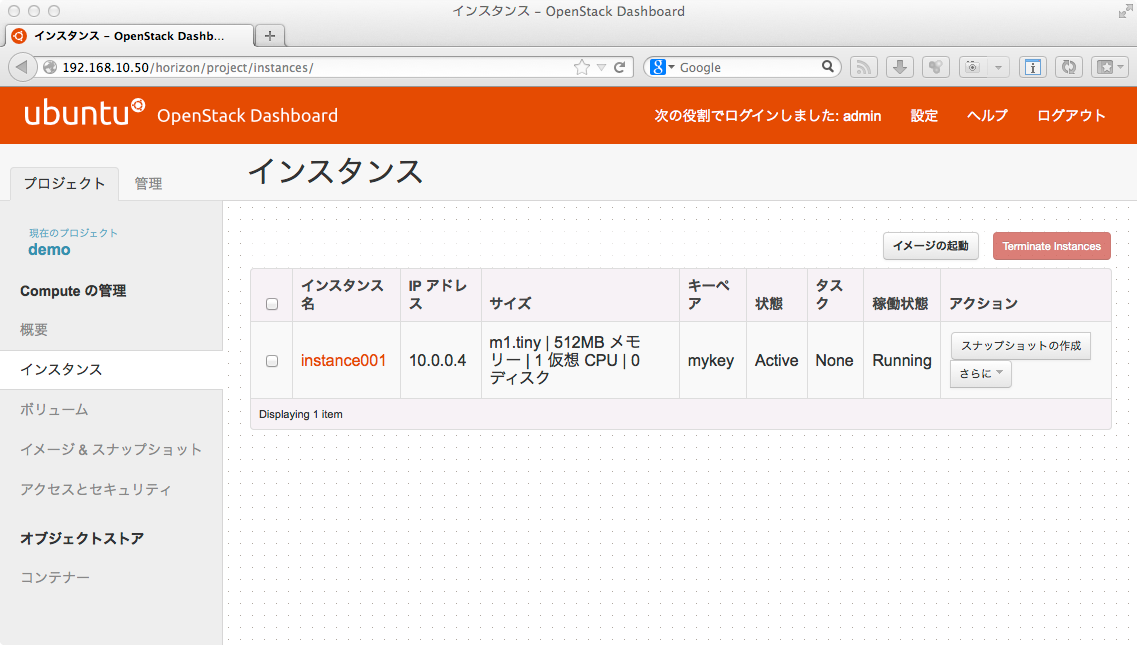
  • Mountain Lion上のVMware Fusion上にUbuntu Serverをインストールし、haglx9さんの「Openstackインストール手順 (Grizzly) Ubuntu 13.04 (パッケージ)編」に忠実に従い、OpenStackの仮想インスタンスが起動するところ(右の上の画面)までやっとこぎ着けました。ただし、現状では仮想インスタンスがNo bootable device. で止まってしまっていますが。。。
までできています。
OpenStackは、一つの仮想化ソフトに閉じた世界での動作ではなく、複数マシンやAmazonクラウドまで制御・拡張できる夢があると感じています。

引き続き勉強してきたいと思っています。

2013-05-15

MobileMultiUser for iOS - 家族で共有するiPadやiPhoneのユーザ環境を切り替え − V4.1.0

[2014-01-19] iOS 7に対応しました。
MobileMultiUserは、iOSデバイス(iPhone、iPad、iPod touch)をMacのようにユーザ環境を切り替えて、ユーザが各自の設定・ユーザアカウントで使用できるようにするシステムツールです。
  • 標準アプリの設定内容 (Preferences)
  • アイコンの並び・壁紙 (SpringBoardの設定)、Webクリップアイコン
  • Safari、メール、メモ、連絡先、リマインダー、カレンダー、メッセージ (iMessages)、FaceTime の設定・データ・履歴
  • iCloudの設定 
  • Twitter、Facebook、Flipboard、mixi、LINE、Tumblrの設定・データ
jbが必要です。
インストール手順はこの記事(iOS 7での注記あり)を参照してください。

今回、iOS 6に対応しました。
以前のバージョンのMobileMultiUserからバージョンアップする場合は、ユーザをdefautUserに切り替えてからバージョンアップを行ってください。
バージョンアップはCydiaを起動すると自動的に導いてくれます。

なお、開発・テスト環境は、iOS 5.1.1のiPad 1st genと、iOS 6.1.3のiPod touch 4th genです。

もし、MobileMultiUserの本バージョンに併せて、iOSのバージョンアップを考えている場合には、ご自分のiOSでバイスが最新iOSバージョンでjbに対応しているかどうかにはくれぐれも注意してください。
6月以降にiOS 7が出れば、再びjbがやりやすくなる事が予想されていますので、誤ってjbできないiOSに上げてしまわないように我慢が必要かと思います(私のiPod touch 5th genも待ちです)。

[2013-05-21] 今日の日中はmyrepospaceが停止していたようですが、もう復旧しています。
[2013-10-25] iOS 6.1.3以降、iPhone 4/iPod touch 4th genより新しいiOSデバイスでのjbの道は閉ざされた状態です。
AppleのiOSのリリースペースが速まっているため、jbが開発されてもすぐに防がれてしまう恐れがあるため、jbの開発はiOSの安定バージョンのリリースを待っている状態とのことです。
[2014-01-11] iOS 7ではユーザ登録処理で問題が出ています。
暫定対処法をインストール編に書きましたが、まだあまりお勧めできません。

2013-05-13

MobileMultiUser for iOSのiOS 6対応の進捗状況その2

さらに日が経ってしまいました。
が、あとはCydiaパッケージにまとめる作業を残すのみとなりました。
今回、iOS 6対応(ただしjb可能なのは6.1.2以前の段階でjbした状態でキープしている場合か、6.1.3ではA4プロセッサ以下のデバイスの場合のみ)と併せて、以下のアプリもユーザ切り替え対象に加えました(選定は独断と偏見に基づいています)。
  • Flipboard(以前から対象)
  • Twitter(以前から対象)
  • Facebook
  • mixi
  • LINE
  • Tumblr
これらのアプリのうちいくつかは、初期設定ファイルがないと起動直後にクラッシュする問題がある(MobileMultiUser方式のユーザ切り替えを想定していない)ので、アプリのインストール後初めてのユーザ切り替えの際には、デフォルトユーザまたは直前のユーザから設定ファイルを引き継ぐようにしました。
また、iMessageのユーザ切り替えに問題があったのでこれも修正しました。

公開できるまで、あと少しです。
バージョン番号は4.1.0にするつもりです。