2011-03-20

iOS 4/iPhone 4/iPod touch 4Gの行間・改行幅・表示情報量問題にブックマークレットで対策

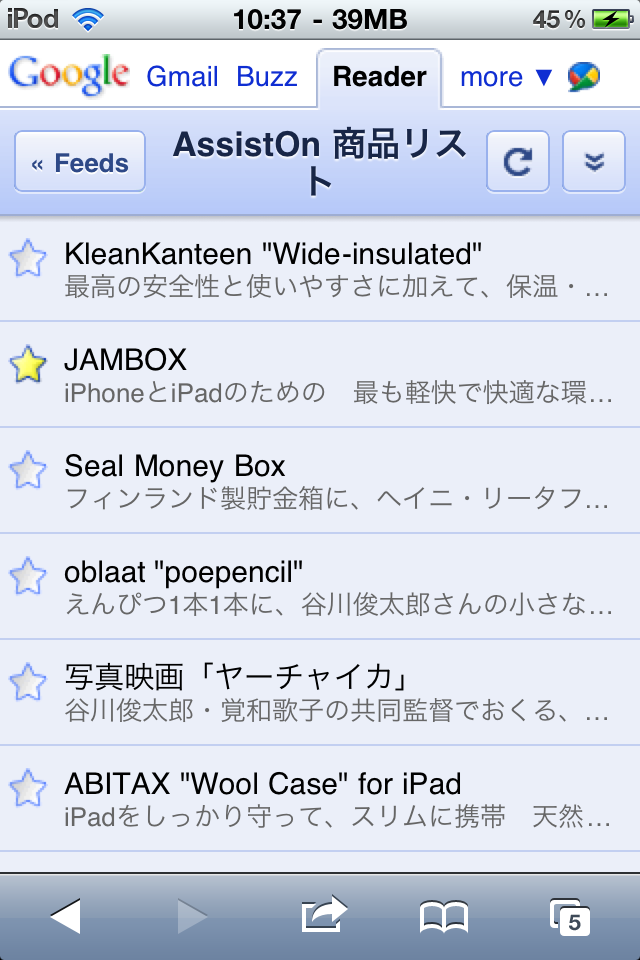
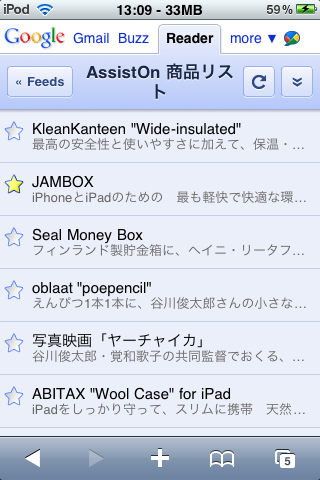
iOS 3(左)とiOS 4 Retina Display(右)での同一サイトの表示例。Google Readerの表示が6行に対して5行しかない
iOS 4の問題なのかRetina Displayの問題なのか切り分けができていませんが、少なくとも私の手元にある、iOS 3.1.2 iPod touch 1GでのSafariの表示情報量に比べて、iOS 4.2.1 iPod touch 4G (Retina Display) の表示情報量は1割ほど少ないことがあるのです。
どういうことかと言いますと、右の画面キャプチャのように、iPod touch 4GのSafariでGoogle ReaderやYahoo Japanニュースを表示すると、行間・改行幅が1Gに比べて不自然に間延びして広くなってしまい、結果として表示行数が少なくなってしまいます(以前の記事:iOS 4の表示情報量が少ない問題)。
一画面に表示できる表示情報量がかなり違うのがわかると思います。
なお、Appleのページなど、ページ側で改行幅を明示的に指定しているような場合は同じ表示になり、問題は発生しません。

Google ReaderやYahooがiOS 4用に特別な改行指定をしているのかとも思ってみましたが、仮定としてちょっと不自然です。
HiraginoフォントやHelveticaフォントをiOS 3から持ってきて上書きしてみたりしましたが、全く効果がありません。
搭載フォントの問題ではないとすると、Cocoa TouchやCore ServiceなどiOSレイヤがRetina Displayに十分対応できていない非互換問題になるのかもしれません。

なんとか回避策がないものかとiPod touch 4G入手以来(2010年9月、上海から出荷されるのを1週間以上待ちましたね)ずっと悩んできたのですが、やっとたどり着けました。
できてみれば、何のことはない、scriptlet bookmarkletでline-heightを上書き指定するだけなのですが、見やすさというか、安心感というか、お得感が全然違います(たった1割の差なのに)。

以下、設定方法です。
方法1. Mac/PCから同期:
  • Mac/PCで、このリンク「より狭く表示」「より広く表示」をブックマークバーにドラッグ&ドロップして、ブックマークを作成します。
  • iTunesでSafariのブックマークを同期して、iPhone/iPod touchに転送します。
改行幅の広さが気になるページをiPhone/iPod touchで表示しているときに、ブックマークから [より狭く表示] を選ぶと、改行幅が以前と同じになるように修正されます。

方法2. iPhone/iPod touchでscriptletブックマーク ブックマークレットを直接作成:
  • iPhone/iPod touchで[より狭く表示] のための以下のスクリプトを選択し、コピーしておきます。
    • javascript:if(document.body.style.lineHeight==''){document.body.style.lineHeight=1.16;}else{document.body.style.lineHeight*=0.909;}
  • 適当なページを表示している最中に、[送信] メニュー(下のコマンドバー真ん中の、箱から矢印が右に飛び出ているアイコンボタン(ちなみにiOS 3では+記号でした))を押し、[ブックマークを追加] を選ぶ。
  • ブックマーク名を「より狭く表示」に書き換えて、保存。
  • [ブックマーク] メニュー(下のコマンドバーの、本のアイコンボタン)から、[編集] メニュー選び、先ほど作成した [より狭く表示] を選ぶ。
  • リンク先が編集できる状態になるので、全選択した上で、最初にコピーした文字列をペーストし、上書きする。
  • ブックマーク一覧に戻り、[完了] を押す。
  • 以上で設定完了。
  • なお、[より広く表示] のスクリプトは以下です。
    • javascript:if(document.body.style.lineHeight==''){document.body.style.lineHeight=1.276;}else{document.body.style.lineHeight*=1.1;}
iOS 3での表示。6行表示される[より狭く表示] の効果。6行表示回復に成功[より狭く表示] の2回押し。7行表示
この、[より狭く表示] を使用したときの表示例を載せておきます。
[より狭く表示] を複数回実行することで、さらに狭く表示することもできます。

どうでしょうか、画面キャプチャだけではそれほどの差を感じないかもしれませんが、私はずっとこの不自然さに気持ち悪さを感じていました。
ユーザーインターフェースは、少しの違いが大きな感覚の違いを生む一例だと思いました。

[2011-03-25] iOS4のiPhone 3GSで切り分け調査を行いました。
Retina DisplayではないiPhone 3GSの行間表示とiPod touch 4Gの表示は全く同じでした。
結果、Retina Displayであるなしに関わらず、iOS 4 で行間が広がる問題が発生していることがわかりました。
[2012-01-15] iOS 5 でも全く同じ、このスクリプトレットブックマークレットは必要な状況は続いています。
[2012-04-03] スクリプトレットではなくてブックマークレットなので、タイトル等を修正しました。

2011-03-06

iPad 2 の発表に込められたジョブスのメッセージ

Podcastでも公開されたAppleの先日のキーノートスピーチをじっくり見ました。
リアルタイムでライブチャットで見て、自主ライブ中継では(順当な後継機なので)一見退屈な発表と書いてしまいましたが、とんでもない間違いであることがわかりました。
ここに、ジョブスがが示したポイントを記しておきたいと思います。
  • AppleはPost-PC blockbuster(大作の作品、PC時代を継ぐ時代の重大な製品)を出し続けてきた
    • 2001年のiPod
    • 2007年のiPhone
    • 2010年のiPad
  • 2010年は Year of the iPad であり、2010年中に1,500万台も出荷した、それも4月出荷開始なので9ヶ月間で
  • 2011年は Year of the copycats(まねっこ、模造品の年)になるのだろうか(各社ロゴを示して名指しで)
    • Android 3.0 Honeycomb
    • Samsung (Tab 10.1: 10.1インチ、$1000? iPad 2の価格を見て価格変更予定、3月発売?)
    • HP (TouchPad: 9.7インチ、価格不明、夏)
    • BlackBerry (Playbook: 7インチ)
    • Motorola (Xoom: 10.1インチ、$799、2月発売済み?、日本でもauから4月発売)
  • いいや、2011年は Year of the iPad 2 になる(iPadと同じくらいの革新を起こす)
    All new design、Faster、Video cameras、Gyroscope、Thinner、Lighter。
  • iOS 4.3、iMovie、GarageBandを相当な時間をかけて紹介。
    特にGarageBandはMac版に比べて大幅に機能強化。
    Grand piano、Organ、Guitars、Drums、BassのTouch instrumentsを使ってiPad上で直接演奏できる。
    さらに、楽器を演奏できない人でも容易に音を出せるよう、Smart Drum、Smart Base、Smart Keyboard、Smart Guitarと言う新しい機能を提供。
さて、iPad 2の薄さに関して、MacBook Airとの比較写真を作ってみました(写真は両方側面、つまりMacBook Air 11の短辺とiPad 2の長辺です。iPad 2の方が少し斜めアングルなのでちょっと比べにくい)。
iPad 2はMacBook Airの本体より薄いことになります(iPad 1がちょうどMacBook Airの本体とほぼ同じ)。
Kindle DXより薄く、驚くことにKindle 2とほぼ同じだと思います。

Year of the iPad 2 と宣言されましたが、次に発表されるであろうiPhoneはどんな進化を遂げるのでしょうか?
今回のiPad 2をそのまま縮小したようなデザインになるのかもしれません(信憑性60%?)。

2011-03-03

iPad 2 を待ちながら

Available Today ではなかった iPad 2 ですが、すでに気になる点がいくつかでてきました。
  • iPadのソフトウェアキーボードは一本指で空中からタイプするような写真ばかりでしたが、iPad 2ではべったり10本の指をつけてタッチタイピングしているような写真になっています。下手にこんな写真を載せようものなら、アメリカでは虚偽広告で訴訟ものになりかねないので、かなり自信があるはず。複数の指が触れていてもあたかも物理キーボードのように入力できるような改良がなされていると期待が高まります。Keyboard Dockも互換性がなくなってしまいましたし、iPhone/iPod touchでも本当に期待したい機能です。十分実用的なのであれば、次はMacBookへの適用が待っているかもしれません。
  • Smart Coverは、なかなかのアイデアのように一瞬思いましたが、日本人は裏面も含めた全体をカバーするケースじゃないと我慢できないはず。可変スタンドになるアイデアはグッド、色揃えもホワイト版に良くマッチしてナイスなのですが、果たしてヒットするでしょうか。もし可能ならポートレートでもスタンドになるようにして欲しかったです(もしかして実はできる、四辺にちゃんと磁石が埋め込まれていて? )。
  • MacBook Proが今回 CPU 2倍、GPU 3倍になった以上に、iPad 2 は CPU 2倍、GPU 9倍、大きさ2/3です。もうパソコンの処理能力に並んでいたり(参考資料;ARMベースのSoCがCore 2 Duoに並びつつある)、ゲーム機の画面処理能力を超えていたりするのかもしれません。さてこの強力な処理能力を何に使うのでしょうか? Appleは大幅に機能強化したGarageBnadをちゃんと用意していますね。

Apple Press Event自主ライブ中継くずれ

今朝の発表もリアルタイムで見てはいたのですが、横で作業をしていたので書き込めませんでした。
では、トップトピックのみ。

ジョブスが登檀し、一見退屈な発表に華を添えました。ビデオでチェックしなきゃ。
A5チップの登場。その気になれば全機種に搭載可能ということ。
iLifeからGarageBandが下りてきました。そろそろFinderが必要なのでは?

[今日はIDEOSからポスト]

2011-03-01

Mac OS X Serverが無料に!?

先日、Mac OS X Lion (10.7?) のデベロッパプレビュー提供開始と、Previewページが公開されましたが、良く読んでみると、『Mac OS X Lionの一部として登場するLion Server』 (USページでは"Lion Server is now part of Mac OS X Lion")と、はっきり書いてあります。

これは、『Mac OS X Lionを買えば、もれなく無料でMac OS X Lion Server機能が付いてきます』という意味ですよね!?

機能満載、簡単管理の、あこがれのMac OS X Serverが簡単に手に入るなんて、Appleさんも太っ腹です。
家にあるiPad、iPhone、Mac、PCやIT家電をすべてMac OS X Serverで束ねて管理できるようになります。
複数のガジェットを持つようになって煩雑になってしまった今日の状況が一気に解消するかもしれません。

[2011-06-07] OS X Lionが$29.99 ¥2,600OS X Lion Serverが$49.99 ¥4,300 と別売りになるようです。
Snow Leopard Serverは ¥53,000 なので、大幅な値下げですね。

2011-02-28

Safari Readerの元になったReadabilityがアップデートして、後で読む機能などが付いたけれど...

Safari Readerは良い(以前書いた記事)のですが、1,000文字以上のみとか、もちろんSafariのみとか、ページまとめ機能が利かないときがあって、いつも完璧に使える訳ではないので、Readabilityもよく使います。
Readability(サイトの様子が以前と大きく変わっている、後述)はSafari ReaderやInstapaperの元になった技術をクラウドサービスとして提供しているサービスです。
先日久しぶりに使ってみると、新しいバージョンにアップデートされていました。
  • 以前はBookmarkletの作成時に設定した見た目に固定した結果でしたが、新バージョンでは結果表示後に見た目を変更できるようになりました。これはとても便利です。
  • 以前はBookmarkletとして提供されていましたが、現在はブラウザアドオンの形に変わっているようです。今も以前のBookmarkletがそのまま動いているので、問題ではありません。
  • 月$5.00の有料会員になると、Read Later機能、スマフォでの閲覧、筆者への支払いができるようになる、はずだったのですが、AppStoreのストア外課金絡みでごたごたしているようです。
たまたま、このタイミングでMobile Safariにブックマークを同期して使用してみた(Share on Tumblrも使えるじゃないですか)のですが、Mobile Safariでも新しいUIでちゃんと使えてしまいます(Android IDEOSはブックマーク(特にブックマークレット)の同期はどうすれば良い?)。
Readabilityは絶対になくなってほしくない、私にとって不可欠のサービスです。

2011-02-27

Android IDEOSの良いところ、悪いところ

お小遣いで買えるAndroid、IDEOSを手に入れて1ヶ月経ったので、このあたりで感想を記しておきたいと思います。
おもにiPhone/iPod touchとの比較した観点になります。

Pros:
  • とても軽い
    プラスチックなりのそこそこの質感、F-1模型の様なメタリックなカバー。
  • ブラウザのテキスト改行幅の自動幅調整機能
    iOS Safariだと文字を拡大すると改行幅(テキストマージン)もそのまま拡大され、左右スクロールしながら読むことになるけれど、Androidでは改行幅が画面にあわせて自動調整されるので左右スクロール無しで問題なく読める。
  • マルチタッチじゃないので、拡大縮小は専用のボタンが表示されるが、これが便利
    このボタンが片手操作にはかえって便利です。ピンチ操作は片手ではなかなかできませんから。
  • Backボタンのレスポンスが非常に速い
    iOSだと他の処理を待ってからのような反応なので、Backの意味が半減(間違ってリンクを押した時に戻りたい時)でしたが、専用ボタンを持つAndroidの反応は良いです。
  • 音声検索・音声入力が実用レベル
    auやdocomoのTV CMでやっているやつです。マイクボタンを押して「天気予報」と言うと位置情報も加味してちゃんとした結果が出る。乗り換え案内とか計算(16*4とか3800わる4、はっきり区切って言うこと)とかもっと複雑な音声コマンドも使えるはず。エンジンがクラウドにあるので音声認識のような高度な処理ができるんだと思います。ただし辞書に無い言葉はまだぜんぜん認識できないですね(初期のFEPのように)。
  • QVGAでも結構がんばっている
    Retinaディスプレイと比べてしまうと歴然と違いますが。
  • (今更ながら)常時接続は良い
    e-mobile U300回線は結構がんばる、テキスト+大きくない写真なら、パソコンでもなんやかやで一瞬待たされることがあるけれど、それと同等かも。
Cons:
  • あたかもWindows 3.1のような古風なAndroidの画面デザイン
    画面GUIのセンスがなく、所有する喜びが薄い。各社の独自デザインも今ひとつ良さそうなのが無い。Theme機能も無いのでアプリ感で統一的な見た目にできない。3.0/Honeycombや4.0?/Ice-creamではXP/Vista的に改善なるか?
  • 電池の持ち
    JuiceDefenderで自動節電、電源管理ウィジェットでこまめにWi-FiやGPSを切って、やっとなんとか1~2日もつ感じ。
  • フォント置き換え必須


    中華的フォントであることとともに、標準では漢字のボールドが出ない。これは私は致命的と思うのですが、あまり気にしない人も多いみたいですね。日本語フォントと一緒に英語フォントも置き換えると漢字のボールドが出るようになります。画面左が標準状態でアルファベットのみボールドの気持ち悪い状態。画面右がフォント置き換え後で感じのボールドがちゃんと出ている状態。
  • ロック解除パスワードは画面が消えたら毎回入力
    iOSなら5分間は入力不要とかにできます。さらに5回間違えたら自動的に消滅するとかまでできます。
  • 画面回転の向きが1方向(2方向)のみ
    これは大きな問題ではないですが、画面回転は通常の縦と、左に倒した横の2方向だけです。
  • 画面キャプチャは標準機能に絶対して欲しい
    とっさに画面を保存したいことは日常的にあります。
  • gmailは送信者のアイコンが邪魔で表示量が少ない
  • U300でYouTubeなど動画を見るには覚悟が必要
    15秒の標準画質YouTubeをバッファして再生が始まるまで45秒~1分かかります。本当に覚悟が必要。
b−mobile(日本通信)は矢継ぎ早にLight Tabというのを出してきました(キラーアプリがあるかどうかは良くわかりませんが)。
なかなか目が離せませんね。

2011-02-21

GoogleがRealtime検索(Twitter、Facebook検索)にも広告を挿入

今日あたりから、GoogleのRealtime検索に広告が挿入されるようになっています(今日はSafariを検索するとIEが出る、なるほど)。
Googleさんの主たる収入源なので仕方ないのですが、リアルタイムに流れていく検索結果にポツリと広告が表示されるのは、利用者にとってインパクト(目障り)があり、とても効果的なのかもしれません。

ところで、Twitterの中を検索をするのに、近頃私はTwitter自身(古いつぶやきが全然検索できない)を使用することはほとんどなくなり、もうもっぱらGoogleになってしまっています。

2011-02-20

Avantiはどこにある?

今日は真剣にSuntory Saturday Waiting Bar AVANTIの場所?を探してみた。
証拠写真?がけっこう見つかったので、豪華に一覧してみます。
私自身はメディアにはまだご縁はありませんが、一度は聞き耳を立てに行ってみたいですね。
[2012-04-28] 追加情報です。

SafariでYouTubeが見れなくなった場合のとりあえずの解決法;ユーザエージェントの変更


この1週間くらいの間に、Mac OS XのSafariでYouTubeのビデオが真っ黒になって見れなくなる問題が起こっています。
現象の出てしまったMacでは、Flashをバージョンアップしたり、Safariの履歴やCookieをクリアしても改善しません。

とりあえずではありますが、以下の方法で回避できることを見つけました。
今のところこの方法がベストの対処と思います。
  • Safariの開発メニューでユーザエージェントを [デフォルト] および [Safari xxx] 以外にする(例えば [Firefox xxx] を選ぶ)
    開発メニューが表示されていない場合は、環境設定の詳細タブに設定があります。
他の方法として、
  • Safariを32bitモードにする
    Appleが64bitモードをデフォルトにしているからには、32bitモードにしたままで放っておくと将来何か新しい機能が使えないとか、パフォーマンスで不利とかが出そうに思います。
  • YouTubeをHTML5モードにする
    youtube.com/html5 のページでHTML5モードに設定することができます。HTML5版のビデオが用意されているものではきちんと表示されますが、Flash (FLV) しかないものはやはり表示されません。大雑把に半々程度でしょうか?
  • embedモードでとりあえず見る
    ビデオのURLが例えば http://www.youtube.com/watch?v=ABCXYZ&feature=aaa の時、これを書き換えて http://www.youtube.com/embed/ABCXYZ とすればSafariウィンドウいっぱいで見れます(新しい感覚)。戻るにはビデオコントローラのYouTubeボタン。
いずれも根本的な解決法ではありません。

YouTube側の仕様変更なのか(WebページのHTMLを見比べてみましたがよくわかりませんでした)、最近出たiWeb Updateによる影響なのか、はたまたFlash戦争の飛び火なのか、根本原因はまだ分かっていません。
私の手元のMac 2台のうち片方は問題なくて、もう一方は現象が出ています。
Safari以外のブラウザ(Camino)では全く問題ないです。
切り分けのためにiWeb Updateを無理に当てる勇気はありません(戻し方が分からないので)。

AppleまたはYouTube (Google) の方で根本的な解決策が打たれることを切に希望します。

[2011-02-20 08:30 pm] 第4の方法を追記しました。やはりユーザエージェントが一番おすすめ。
[2011-03-05] ユーザエージェントの変更先がSafari Windowsで大丈夫だったのが、今日はSafari以外にしないとだめになっていました(上の記述も変更しました)。影響範囲が広がっているのかもしれません。問題の出ていないMacでは引き続き問題ないようです。
[2011-05-07] YouTubeでは最近は現象が収まっていましたが、DailyMotionで同じような現象が出ているようです。
[2012-02-05] まだ起こることがあるようですね。Blog!NOBONさんのブログ 2012-01-17付けなど。

2011-02-16

iPhone/iPod touch/スマートフォンのパスワード設定はくれぐれも大切

昨日、iPod touchをなくしてしまいました。
夕方気づいて焦ったのですが、1日の行動をよくよく思い起こし、朝仕事で利用したタクシー会社のレシートを見つつ電話してみると、すぐに無線で車に連絡してくださり、無事発見されました。
iPod touchにはパスコードを設定していたので、中身の情報を見られる心配もなく、後日安心して引き取りに行けます。

もしも、なくしたのがAndroid IDEOSだったと思うとぞっとします。
通話料金は定額なのでさほど問題ないのですが、googleアカウントが設定してあるので、非常にヤバいです。
早速、すべてのガジェットにパスワード/パスコードを設定しました。

iOS/Android/webOSで設定パスコードの種類や解除画面が様々で、興味深かったです(後日レポートします)。

転ばぬ先の杖はくれぐれも大切と実感しました。

[2011-02-20] 無事返ってきました。24時間営業の配車センターに受け取りにいったら、ご丁寧に「お手数おかけしました」と言われてしまい、かえって恐縮。水鉄タクシーさん、本当にありがとうございました。

2011-02-12

WindowsのトラックパッドをMacのマルチタッチの操作感に近づける;Synaptics

最近、左肩が凝ったり、背骨が少し曲がったり、シャツの左肘がすり減ったりしているのが気になっていました。
よくよく自分で気をつけていると、右手にマウスを持って、左肘をつく左右不均衡な姿勢をしている時間が長いのが原因のようです。
自宅でMacBook Airを使っているときは、トラックパッドのみ良いのでそういう不自然感はないのですが、仕事でWindowsを使うときは、どうしてもトラックパッドの使い勝手が悪く、マウスが必要になります。
トラックポイント(キーボードのGとHの間の赤いやつ)は、人差し指に力が入りすぎて右肩が凝るので、どうも好きにはなれません。
この左右の不均衡を是正しようと、Centered Pointing DeviceのTrackbar EmotionRollerMouse Free2、はたまた指先マウスのWired Ring Mouseなど(おまけ左右分割キーボード)を調べ始めましたが、どうもノートパソコンにはしっくりきません(MacBook Airを外付けキーボードとして使おうかと思ったほどです)。
ところがどっこい、LifeHackerによると(2008年10月の記事なのですが)、Synapticsの新しいドライバは、Macのように、2本指スクロールをサポートするとのこと。
Synapticsは多くのノートPCで採用されているので大丈夫なはずなので、早速ダウンロードページへ行き、インストールしてみました。
私のPCでは、
  • 2本指の上下と左右のスクロール(Macのように左右上下自由ではなく、上下のが始まると上下固定)
  • 3本指スワイプ(トラックパッドが小さめなので少しやりにくいけれど)でブラウザの戻る・進む(Firefoxは快適、IEは処理が遅い、Chrome/Ironはダメ)
  • トラックパッドのエッジでの上下と左右のスクロールがよりスムーズに
  • Chiral(キラル/カイラル/鏡像?)スクロール(右のエッジを上から下に下りて来てそのまま時計回りに丸を描き続けることで下スクロールが継続する)の上下、左 (ChiralScrollTM)
が使えるようになりました。
これは大進化です。
ご存知でしたか?
当面マウス無しで試してみようと思います。 [2011-05-17] ドライバのリンクを修正。 マウスなし生活で3ヶ月経ちましたが、順調です。