2011-06-14

webOSデバイスはPCの代替になりうる予感

iPad/iPhone/iPod touchなどのiOSデバイスは、"Post PC"世代のデバイスと位置付けられていて、PCしか選択肢のなかった時代の幕引き役にならんとしています。
これに対してHP/Palm Pre/Veer 4G/TouchPadのwebOSデバイスは、PCと一緒にあるいは、PCの代替・代わりになりうる感じがしています。
というのも、iPhoneでは、今までのPCやPocket PCとは全く違う操作性、かつ、iOSの世界のあえて制約された機能を持っていますが、webOSでは、ハードウェアキーボードによるPCに近い操作性、タスク切り替えもカードインターフェースでマルチウィンドウGUIに似た感覚になっています。

webOS 3.0/TouchPadの新しいプロモビデオ(右上に引用)が出ました(PreCentral.netの記事)。
iOS 5のプロモビデオに匹敵するくらいの見応えがあると感じました。

iOSに比べてwebOSが勝っていると思う10大機能を挙げてみたいと思います。
  1. 真のマルチタスク - Card Interfaceによる、わかりやすく直感的なタスク管理。
  2. Synergy - メールや、カレンダー、アドレス帳、写真アプリなどでマルチアカウントをシームレスに扱える。
  3. Just Type - キーボドで何か文字を入力すると、webOSは即座に検索結果(アプリ名、デバイス内のデータ、Webからの検索)を表示する。検索のためのアプリを起動する必要すらない。
  4. フルブラウザ - WebKitベースのhtml5およびFlash対応のブラウザ。
  5. Beats Audioによるステレオスピーカ。
  6. Citrix Receiver - どんなビジネスアプリも実行・表示できる。
  7. Documents to Go - Officeドキュメントの表示・編集ができる。
  8. Notificationはステータスバー上で行われ、ドロップダウンすることで個別の内容を表示、アプリを呼び出すことができる。
  9. Touch to Share機能で、TouchPadとPre 3/Veer 4Gの間でデータを即座に同期できる。Touch to ShareはwebOSデバイス独自の無線充電機能であるTouchStoneを流用して実現されている。
  10. Enyo Frameworkによって可変の画面サイズの開発を容易に行える。3Dゲームの開発にも対応。

[2012-01-02] 動画が非公開になっていたので同じ内容の別の動画に入れ替えました。

iCloudのバックアップはどうなっている? 課題が多そう

iCloudはiOSデバイスのバックアップも保存できます。
しかしながら、iCloundの容量は5GBに限られています。
私のiPod touchは16GBモデルですが、使用容量は10GBを優に超えています。
さて、これを、どうやってバックアップするのでしょうか?
  • iTunes StoreやiBook Storeで購入したもの、つまりアプリと音楽とブックは、iCloudにマスタがあるので、その部分は重複してバックアップしないでしょう。
  • iTunes Storeで購入したのではなく、CDから自分で読み込んだ音楽の一部も、iTunes Matchを利用すれば、バックアップ対象から除外できそうです。
  • iWorkや他のアプリの保存文書は、当然バックアップ対象。ただし、元々iCloudに保存した文書は、うまく除外できそうです。
  • もしかするとPodcastやVideo PodcastもiCloudでキャッシュして、バックアップ対象から外せるようになっているかもしれません。
  • 自分で撮影した写真は当然バックアップ対象。ただし、もしかすると3ヶ月の保存期間の範囲だけしかバックアップされないかもしれなません。
  • 問題は撮影したビデオ。簡単に1GB近くになります。これはいかんともしがたいはずです。ビデオは2GBまで、とかの容量制限を決められるようになるんでしょうか?
  • 複数のiOSデバイスを持っている場合は? 共通の写真やビデオは重複排除される?
  • そういえば、iTunes上の私のiPod touchのバックアップは1GB弱です。音楽や写真やPocastはiTunes Libraryから同期できるので、バックアップには含まれていないためです。ただし、iTunes Libraryの方は、購入した音楽を除いても数十GBあります。
考えてみるといろいろと課題がありそうです。
バックアップ(iTunes Libraryと合わせて)を5GBに収めるのはなかなか至難の業のように思えます。
このあたり、Appleは、いかにうまく解決してくるでしょうか、お手並み拝見させていただきたいと思います。

なお、バックアップはあくまでもバックアップなので、2台のiOSデバイスを同じ状態にするためには使えないと思います。
iOSデバイスの各アプリの中でデータをiCloudに保存し共有することで同じ状態にする、というのが使い方だと思います。
(謹製MobileMultiUserを使えば、ユーザ環境を共有して2台のiOSデバイスを同じ状態にすることも、将来的にはできるようになると思います)

[2011-10-19] iCloudのユーザ切り替えに関する考察を書きました。

2011-06-10

Google Doodle一覧のページ

時々、スペシャルなロゴで楽しませてくれるgoogle.comですが、だいたいが1日限定なので、見つけるととてもラッキーな気分になりませんか?
googleでは、google doodleと呼ばれています。

このgoogle doodleを一気にみられるページを偶然見つけました。
http://www.google.com/logos/ です。
RSSも用意されているので容易に追っかけできます。

ただ、今日 2011-06-09 のdoodleはまだアップされていないようなので、更新が少し遅いのかもしれません。
あるいは完全な全件ではないのかも知れません。

とは言うものの私が見逃してしまった、2010-09-06 の動くロゴなどもちゃんとあります。

[2011-06-11] www.google.co.jp/logos には別のセットのdoodleが一覧されています。
[2011-06-13] Les Paulのdoodleの右下のボタンは録音ボタンって言うことに気づきました?
録音したメロディーはgoogleに保存されます。
ググって、こんなの http://goo.gl/doodle/VNQn を見つけました。
ベリー クー!
[2012-05-06] 2011年12月からRSSのURLが

2011-06-07

iOS 5はWi-Fi Syncも提供

ひっそりと新機能ページに書かれています。
電源に接続したら、Wi-Fi経由でMac/PCのiTunesと同期およびバックアップできるようになるそうです。

Mac OS Xの名前からMacが取れてOS Xになった

今までずっとMac OS Xと呼び習わしてきたのに、とつぜんOS Xとなっています。
何か、予感せずにはおれません。
iPad Proとかが出てOS Xが動くとか、PCサーバで OS X Serverが動くとか、Mac nano的なのは別の名前になるとか。

それとは別に、OS X Lionのトップページのタグラインにはしびれます。
クリック。スクロール。インストール。保存。コンピュータの使い方は、もう何年も変わっていません。でも私たちは、そのままでいいとは考えません。だから、コンピュータの使い方を変える様々な新機能を盛り込んだOS X Lionで、当然と思われていた考え方に挑みました。

WWDC 2011自主ライブ中継

いつもお世話になっています、engadgetさん、今回もありがとう。

2:00 Jobsでスタート。
2:04 PhilがLionを担当。
PCは毎年1%減少、Macは28%ずつ増加。250以上の機能を提供するLion。
マルチタッチジェスチャ、必要なときだけ現れるスクロールバーフルスクリーンアプリミッションコントロール(今回は各機能のアイコンがどれも地味なメタリック調)、デモby Craig。
2:17 Mac App StoreLaunchPadResumeAuto Save(やはりアイコンがどれも地味)Versions(おっと色付きアイコン、デモアプリはたぶんPages、いまのTime Machineのように左右に文書を表示しながら履歴をさかのぼれる)
2:28 AirDropMail(iPadレイアウト、一覧される数が少ないので私はあまり好きではない、新しいスレッド表示は重複した引用を省いてくれる)
2:36 LionはApp Storeからダウンロード販売のみ、4GB、7月、$29.99(Lionをイニシャルインストールしたいときはどうするんだろ?)

2:39 ScottがiOS。インストールベースの44%がiOS、Androidは28%。iOS 5の新機能は、1,500以上の追加API、200のユーザ向け新機能、10の主要機能(今日はLion、iOS、iCloudそれぞれ10ずつの機能+One Moreかな?)
2:45 新しいNotification、ポップアップではなくAndroidそっくりな通知一覧表示!?
2:48 Newsstandは雑誌の自動更新。Twitter(なぜTwitterだけ特別扱いなの?もしかしてiCloud上でホスティングするとか;後注それはない)
2:53 Safari、モバイルブラウザの64%シェア、Androidは27%。Safari Reader、Reading List、タブブラウジング。
2:57 新アプリReminderCameraがロック画面から直接呼び出せ、ボリュームアップボタンがシャッター
Mailはリッチテキスト対応。新しいiPad用左右分割キーボード、指が長くない人に配慮
3:07 PC Free! ドックケーブルをはさみでちょん切るアイコン。箱から取り出して、単独でセットアップできる。iOSのバージョンアップも差分のOTA。(もうちょっと詳しく聞きたい)
Game CenterはFriends of friendsなど。
iMessageは、iPod touchやiPadにもSMS的チャットを提供(MacのiChatとのあいだは?)
iOSは開発者向けに今日提供、一般向けは秋

3:20 SteveがiCloud、地味なアイコン。
すべてのデバイスが写真やビデオを生成。デバイス間を同期するのが大変。Mac/PCも一デバイス扱いにしてしまい、デジタルハブをクラウドに置こうと思う。
MobileMe対応アプリを一から書き直した。アドレス帳、カレンダー、メール。MobileMeは$99だったがiCloudはFree(iOSデバイスのユーザを増やすためのおまけに成り下がったか、Googleの無料に同調したか)
App Storeで購入済みでこのデバイスにインストールしていないアプリはクラウドからシンク。iBooksも。全デバイスがiCloudに同期され、新しいデバイスを追加したらすぐに使えるようになる。写真、ビデオ、デバイスの設定、アプリのデータがユーザ名とパスワードを入力したら同期される(脱線:MobileMultiUser的な一つのデバイスを複数ユーザで利用はどうなる?)。Documents in the Cloud
iCloud Storage APIはDocumentファイルとKey Valueデータをサポート。iOS、Mac、PCでも利用可能。
iOSの写真アプリがPhoto Streamに。撮った写真はクラウドに自動的にシンクされ、30日間無料で保持してくれる。Wi-Fi経由。
3:44 iTunes in the Cloud。iTunesで購入した音楽が他のデバイスにもダウンロードされる。
3:50 9つのアプリをiCloud対応にした。メールとドキュメントは5GBまで。秋、iOS 5と一緒にリリース
iTunes Matchは音楽のストレージサービス。年額$24.99。
4:00 データーセンターのフォトツアーで終了。

感想:今回はとてもおとなしめの内容と思いました。
iCloudは小額で有料にして、容量実質無制限にしてもらった方が良いと思います、どうせ今まで払ってきたんだし。
写真の永久保存がMac/PC主体なのは残念。Time Capsuleにできるように、追々お願いしますね。

[5:15 追記] もうストリーミングビデオが公開されています。これは素早い。
[5:25 追記] ホームページが更新されています。
紹介されなかった驚きかつ待望の新機能;Wi-Fi Sync、ケーブル無しで母艦のiTunesと同期・バックアップ。
マルチタスキングジェスチャ
それとLionのサーバ機能はなぜもっと宣伝しないのか?
iCloudを家庭でも、とか、iPadもPCもデジタル家電も全部面倒見ます、とかすごくいい感じなのに。
おっと、Lionが$29.99なのに、Lion Serverは$49.99って書いてあるぞ、込み込みじゃなくしたんだ(十分お安いけれど)。

[オレンジ色が注目トピック、青色が私の感想です。]

2011-06-05

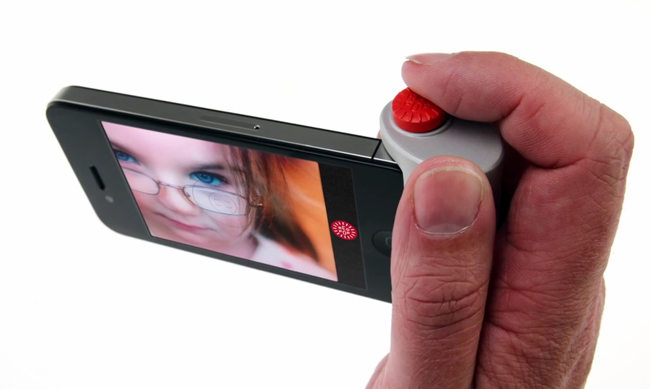
これは欲しい、iPhone用の追加物理シャッターボタン

イギリスのBeep Industries社がRed PopというiPhone用の物理シャッターボタンを企画しています。
タッチパネルでのカメラ操作は、どうしても不自然でブレを引き起こしますが、これを使えば3倍使いやすくなりそうです。
まだ製品化企画中とのこと。
プロモーションビデオもありました

Co.Designの記事 Wanted: Red Pop, A Giant Shutter Button For Your iPhone Camera より。

これ、絶対欲しいですね。
と、行っても私の場合はiPhoneを手に入れるところから始めなければなりませんが。

ところで、ホワイトモデルのiPhone 4を街でちょくちょく見かけるようになりました。
女性が持っていることが多いです。
写真ではそれほどでもなかったのですが、現物を見るととてもスマートですね。

2011-06-02

MobileMultiUser (iOSマルチユーザー機能) の今後の拡張メモ

先日公開したiPad/iPhone/iPod touchのマルチユーザー機能ですが、今後は、次のような拡張を考えています。
  • ユーザー切り替えパスワード
  • ユーザー追加GUI
  • ユーザー切り替えGUI
  • ユーザー環境アーカイブのパスワード・暗号化保護
    アーカイブをscpでコピーされても中身を見られないように。
    (自ユーザーから他ユーザーに切り替える時、環境アーカイブするタイミングでパスワードが必要になるので工夫が必要。)
  • 環境切り替えの対象アプリの増加
    ただし、無闇に全部のアプリ環境を保存してしまうとファイルサイズが大きくなり、切り替えに時間がかかる。
    またFlash容量をすぐに超えてしまう。
    iTunesライブラリをユーザー毎に切り替えるのは要注意。
  • 環境アーカイブをiOSデバイスの外 (Time MachineやNASなど) に保存
    Flash容量の心配がなくなる。
    複数のiOSデバイスで環境を移動できる(Windowsの移動Profileのように)。
    クラウドに保存すれば、他人のiOSデバイスを借りて自分の環境に切り替えられる。
  • 環境切り替えの対象アプリの選択GUI
  • 後でインストール・追加したアプリを切り替え対象に追加できるように
[2011-12-19] パスワード変更機能付き画面のモックアップを公開しました
[2012-02-05] 開発メモその2

2011-06-01

NumbersとPagesとKeynoteがバージョンアップしてiPhone/iPod touchにも対応

ジョブスのキーノート予告で興奮している陰で、やはり、サプライズがありました。
新ハードウェアはないと何度も言われていたけれど、念のため、オンラインストアをチェックしてnewの文字がiPad 2のところ以外にない事までは確認していたのですが、こんなところに、予想外の伏兵がいました。

iPhone/iPod touchに特化した機能は挙げられていませんが、iTunes App StoreのNumbersのページには、V1.4の新機能として、
  • iPad、iPhone、iPod touchで使えるユニバーサルアプリケーションです。
  • 新機能のドキュメントマネージャで、スプレッドシートの並べ替えやフォルダごとの整理を簡単に行えます。
  • Smart Zoomなど、データの表示や編集の操作性が向上しました。
が挙げられています。
Webページも更新され、iPhone/iPod touchの画面もすでに出ています。
同様に、Pages (Webページストア) とKeynote (Webページストア) も。

[追記] iOS版の惜しいところ
  • Pages - ePubへの書きだしがMac版でしかできない
  • Keynote - 描画機能が少ない(曲線がない)

再び現実歪曲空間が発生、来週月曜日、Lion、iOS 5とiCloudと共に

ついに来ました。
うわさサイトが盛り上がるのに先んじて、今回はプレス予告が出ました
Apple® CEO Steve Jobs and a team of Apple executives will kick off the company’s annual Worldwide Developers Conference (WWDC) with a keynote address on Monday, June 6 at 10:00 a.m. At the keynote, Apple will unveil its next generation software - Lion, the eighth major release of Mac OS® X; iOS 5, the next version of Apple’s advanced mobile operating system which powers the iPad®, iPhone® and iPod touch®; and iCloud®, Apple’s upcoming cloud services offering.
ジョブス自身が Mac OS X Lion、iOS 5、それと iCloud (Appleが提供するクラウドサービス;詳細不明) と、いつになくとても盛りだくさんの紹介をします。
チケットが一瞬で売り切れてしまって悔しい思いをした方々にも、日本時間、来週火曜日 6/7 2:00 スタートです。

2011-05-21

MobileMultiUser for iOS - 家族で共有するiPadやiPhoneでユーザ環境を切り替える、マルチユーザ機能

家庭に1台iPadの時代になりました。
ポストPCのデバイスとして日々の生活をとても便利にしてくれていると思います。
ただひとつ困るのは、iPadでメールやWebのブックマークを自分専用にできないことです。
Mac OS Xだとユーザアカウントをそれぞれの人ごとに登録すれば良いのですが、iPadにはそういう機能がありません。
iPhoneは携帯電話としての感覚があるので、ひとり1台がすんなり受け入れられますが、iPadはまだひとり1台にはなかなかなっていないと思います。

そこで、ユーザ環境を切り替えるツールを作ってみました。

注意:jbとLinux (Darwin) のコマンド操作が必要ですので、このバージョンはある程度コンピュータ知識のある方以外の使用はお勧めできません。
また、プロトタイプレベルのため、限られた機能しかありません。
シェルスクリプトで作成していますので、機能拡張やご指摘などありましたら、本投稿のコメント、メールでお伝えいただけると幸いです。

なお、利用の前にはiTunesでバックアップを取得し、バックアップフォルダのコピーを保存したうえで、お願いします、念のため。

MobileMultiUser for iOS プロトタイプ1 (build #001 2011-05-16) [Download]

MobileMultiUserの機能
  • ユーザごとに保存する内容:
    標準アプリの設定内容 (Preferences)、アイコンの並び・壁紙 (SpringBoardの設定)、Safari・メール・メモの設定・データ・履歴、Webクリップアイコン、Flipboardの設定・データ。
    ユーザを切り替えるとこれらの設定内容が切り替わります。
  • ユーザの間で共有される内容:
    iTunesライブラリ、iBookライブラリ・設定、写真ライブラリ、YouTube設定・履歴、アプリのインストール状態など、前記以外全て。
    ユーザを切り替えてもこれらの設定内容は切り替わりません。
  • ユーザのアプリアイコンがホーム画面に追加されます。
    切り替えたいユーザのアイコンを押すと、環境が切り替わります。
  • ユーザの作成は以下のコマンドを使って行います。
    ここでは他のコマンドも一緒に説明します。
    • cloneUser <username>
      指定した名前のユーザを新たに作成します。
      新しいユーザの設定内容は、現在のユーザからコピーされます。
      なお、コマンド群は、/var/mobile/Library/AddressBook/MMU-parasite/ の配下にあります。
      アドレス帳のライブラリに寄生することで、MobileMultiUser の保存データが iTunes にバックアップされることをねらっています。
    • createUserIcon <username> [-icon color]
      ユーザへ切り替えるためのアプリアイコンをホーム画面に作成します。
      いくつかの色のアイコンを用意しています。
      このコマンドを実行するには特権が必要なので、su してから、または sudo と一緒に使用してください。
      また逆に、createUserIcon 以外のコマンドは mobile ユーザで実行することが必須ですので、注意してください。
    • switchUser <username>
      現在のユーザの環境を保存し、指定したユーザに環境を切り替えます。
      ホーム画面のユーザアイコンを押すと、内部的にこのコマンドが実行されます。
    • saveCurUser
      switchUser の内部コマンドです。
      現在のユーザの環境を保存します。
      保存場所は /var/mobile/Library/AddressBook/MMU-parasite/userprofiles/username/ です。
      現在のユーザ名は currentusername ファイルに記録されています。
    • restoreUser <username>
      switchUser の内部コマンドです。
      指定したユーザの環境を復元します。
      現在のユーザの環境は上書きされます。
      SpringBoard に環境の切り替えを反映させるために、respring してください。
  • iPad、iPhone、iPod touchで使用できます。
    テストした環境は、iOS 4.3.1のiPadと、iOS 4.3.1のiPod touch 4genです。
    iPadを家族で共有する場合の他に、iPhoneを仕事用とプライベート用に切り替えたり、他の人にiPad/iPhoneを貸す時の環境退避にも使用できると思います。
インストールの方法
  1. MobileMultiUser が内部的に使用するために、必要となるCydiaパッケージは Eria Ulitities、Tape Archive、sed です。
    事前にインストールしておいてください。
  2. 上記から MobileMultiUser-001.tar.gz をiPadにコピーします。
    PC/Macにダウンロードした後、scp で iPad の mobile ユーザのホームディレクトリにコピーするのが良いでしょう。

    $ scp MobileMultiUser-001.tar.gz mobile@<ipadのipアドレス>
  3. 次のコマンドでダウンロードしたファイルを展開します。
    展開する先は、/var/mobile/Library/AddressBook/MMU-parasite/ です。

    $ ssh mobile@<ipadのipアドレス>
    ipad$ cd /var/mobile/Library/AddressBook/
    ipad$ tar xzvf ~/MobileMultiUser-001.tar.gz
  4. 現在の設定を元に、最初のユーザを作成します。
    最初のユーザは defaultUser という名前になります。
    次のコマンドを実行します。

    ipad$ cd /var/mobile/Library/AddressBook/MMU-parasite/
    ipad$ ./saveCurUser
    ipad$ su
    # ./createUserIcon defaultUser
    # exit
  5. 追加のユーザを作成します。
    ここでは例としてユーザ名を Taro とします。

    ipad$ cd /var/mobile/Library/AddressBook/MMU-parasite/
    ipad$ ./cloneUser Taro
    ipad$ su
    # ./createUserIcon Taro
    # exit
本バージョンの制限事項
  • 現在のユーザを表示する方法がないので、壁紙を変更するなどして区別できるようにしてください。
    現在のユーザのアイコンをタップして切り替えようとした場合は何もせずにすぐに終了します。
  • 現バージョンでは、ユーザ間で切り替えられる設定は、使い方のところに書いたアプリだけです。
  • ユーザの作成、アイコンの作成は、コマンド操作で行います。
  • 複数のユーザでメールやSafariで同じ外部アカウント(メールアカウントなど)を設定した状態の下、ひとつのユーザでアカウントを削除した場合、他のユーザのアカウント設定からパスワードが削除されてしまいます。
    例えば、最初に defaultUser を作成し、Taro ユーザを作成後、Taroのメールアカウントを設定するために、defaultUserからコピーされたメールアカウントを削除すると、それに引きずられて defaultUserのメールアカウントのパスワードだけが削除されてしまうことがおこります。
    これは、システムのKeychainがひとつしかないためにおこる制限です。
    ユーザ間で同じメールアカウントを設定しなければこのような問題は起こりません。
  • ユーザの切替操作に対してパスワード保護等がないので、現バージョンではセキュリティ対策としての使い方には向いていません。
    あくまでユーザ環境を切り替えることができることの評価が目的です。
[2011-06-02] 今後の拡張機能のアイデアを書きました。
[2011-10-19] iCloudのApple IDの切り替えに関する考察を書きました。
[2011-12-19] MobileMultiUserの新しい画面のモックアップを公開しました
[2011-12-25] V2、パスワード設定機能付きを公開しました。
[2012-01-11] V3、iOS 5対応版公開予定です。
[2012-01-23] iOS 5対応版をCydiaで公開しました
[2012-07-29] 大幅に高速化した MobileMultiUser V4 出来ました

2011-05-03

WindowsのブートローダーでLinuxとデュアルブートする方法 - Ubuntu 11.04/12.04/12.10, Grub2の場合

Ubuntu 11.04/12.04/12.10はAppMenu (Global Menu) を採用し、よりMacに近い先進的なユーザインターフェースになりました。
インストーラもデュアルブート派(マルチブート派)により優しくなりました。
以前の投稿と同じく、Windowsのブートローダ(ntldr)でUbuntuとマルチブートするためのインストール手順を記します。

Windows 8/7/Vista/XPのブートローダで、Ubuntu Linux 11.04~12.10をデュアルブートする方法:
  1. Windowsを新規インストール、またはインストール済みのWindowsのパーティションを分けてUbuntuをインストールするエリアを作成します。
    ここでは3つのパーティション、つまりWindows用のNTFS、Ubuntu用の空きパーティション、共有用のFAT32を作成するものとします。
    容量は私の場合は80GBを40GB、20GB、10GBに分けました(テストマシンなので少なめ)。
    8/7/VistaではWindowsの管理ツールでパーティションの縮小、分割が簡単にできます。
  2. 次に、Ubuntuを真ん中のパーティションにインストールします。
    1. UbuntuのCDまたはUSBから起動し、最初のメニューで [Ubuntuを試す] を選びます。
    2. 起動後、必要であれば、
      無線LANなどネットワーク環境の設定を行います(必須ではない、インストール後じっくりやる方がよいかも)。
      また、Gpartedツール(システムメニューでgpartedと入力して検索、起動する)でパーティションの状態を確認することができます。必要であれば、過去にインストールしたUbuntuのパーティション(ブートローダ、本体、スワップ)を削除します(結果、ひとつの空き領域にします)。
    3. デスクトップにある [Install Ubuntu 11.04] を起動します。
      1. [言語の選択] で好きな言語(日本語)を選びます。
      2. [ディスク領域の割り当て] で [それ以外] を選びます
        (デフォルトの [UbuntuをWindows 7とは別にインストール] を選んでしまうと全自動インストールが走りブートローダが上書きされてしまうので、注意)。
      3. まず、スワップパーティションを作成します
        (スワップパーティションはなくてもLinuxは問題なく起動しますが、作成するのが一般的です)。
        表示されるパーティション一覧から、[空き領域] を選んで、[追加] を押します。サイズは4GB程度(Linuxサーバでは物理メモリの3倍程度と言っていましたが、昔話となりました)、場所は [後ろ]、マウントポイントは [swap] を選んで [OK] を押します。
      4. 次に、Ubuntu本体をインストールするパーティションを作成します。
        表示されるパーティション一覧から、[空き領域] を選んで、[追加] を押します。
        サイズはそのまま(全て)、マウントポイントは [/] を選んで [OK] を押します。
      5. ここで、[/] に設定したパーティションの名前を記録しておきます。
        私の場合は sda7 になりました(以前紹介した手順に比べて作成するパーティションがひとつ少なくすんでいます)。
      6. [Device for boot loader installation:] に先に記録したパーティション(私の場合sda7)を指定します。
        この手順を忘れる・間違うとWindowsのブートローダが上書きされるので、特に注意してください。
      7. [インストール] を押して、インストールを開始します。
  3. 再起動後、Ubuntuは起動しないので、今まで通りWindowで起動します。
  4. WindowsのブートローダからLinuxを起動するためのツールとしてgrub4dosを使用します(以下、設定済みの場合は4、5、6はスキップしてかまいません)。
    grldrとgrldr.mbrを c:\ に(Cドライブの直下に)コピーします。
  5. Linuxを起動するためのメニューを作成します。
    以下の内容で C:\ に menu.lst という名前のテキストファイルを作成します。
    2行目 hd0,6 の2番目の数字は、Ubuntu本体のパーティション番号マイナス1の数字です。
    sda7の場合は hd0,6 とします。
    title    Linux
    root (hd0,6)
    kernel /boot/grub/core.img
    
    ※ Ubuntu 12.10の場合は以下の内容とします。
    title    Linux
    root (hd0,6)
    kernel /boot/grub/i386-pc/core.img
  6. WindowsのブートメニューにUbuntuを追加します。
    Windows 7/Vistaの場合、管理者モードのDOS窓を開き、次のコマンドを実行します。
    2行目以降の {xxxx} は、1行目の実行結果で表示されるidを指定します。
    追加後、引数なしのbcdeditで「リアルモードブートセクター」のところに表示されることを確認します。
    bcdedit /create /d "Linux" /application bootsector
    bcdedit /set {xxxx} device partition=C:
    bcdedit /set {xxxx} path \grldr.mbr
    bcdedit /displayorder {xxxx} /addlast
    Windows XPの場合は、テキストエディタでC:\ にあるboot.iniに下記を追加します(システムファイル、隠しファイルになっている場合は解除してから)。
    C:\grldr="Linux"
  7. リブートして確認します。
    WindowsのブートメニューにLinuxの項目が追加されているはずです。
    Ubuntuを起動するときは、WindowsのブートメニューでLinuxを選んだ後、さらにLinuxを選び、次に表示されるUbuntuのブートローダーで一番上を選びます。
Linuxのブートローダ (Grub2) に比べてWindowsのブートローダ (ntldr) は融通が利かないので、安全のためWindows主体のブート方法をとりました。
こうすることで、Windowsを再インストールしたり、バージョンアップしたり、Linuxを入れ替える場合にも、ブートローダの上書きを気にせず安心して作業できます。

なお、Windowsのgrub4dosはgrubのバージョン1なので、(標準のインストール状態の)Ubuntu 11.04を直接ブートできません。
WindowsのgrubからUbuntuのgrub2をロードし、そこからUbuntuをブートしています(チェインロード)。

以前の投稿:

(Ubuntu 10.10/11.10はスキップしてしまいました。)

[2012-06-17] Ubuntu 12.04で確認しました。手順はほとんど同じで、ディスク領域を割り当てる2-3-3〜2-3-6までが一つの画面でできるように改良されています。
[2012-12-31] Ubuntu 12.10での手順を追加しました。コメントでの情報ありがとうございます、活用させていただきます。
[2013-02-23] Windows 8でもWindows 7と同様に設定できるとの情報をReatさんからもいただきました。ありがとうございます。